Забыли пароль от Apple ID? Внезапно ваша цифровая жизнь останавливается. Нет iCloud. Не работает iMessage. Apple Pay отключен. С таким сталкивался каждый, по крайней мере, те, кто не использует менеджеры паролей.
Да, это раздражает. Но решить проблему не так уж сложно. Нужно лишь найти «правильную дверь».
Без этих учетных данных вы не сможете получить доступ к таким службам, как iCloud или Apple Pay, что делает этот первый шаг критически важным для тех, кто настраивает новую технику, например iPhone 17.
Вот как можно снова получить доступ к аккаунту.
Если под рукой есть iPhone, iPad или Apple Watch
iPhone приносят компании Apple примерно половину выручки, сообщает издание Business of Apps, поэтому неудивительно, что процесс восстановления здесь максимально отлажен.
- Зайдите в Настройки.
- Нажмите на ваше имя в верхней части экрана.
- Выберите пункт Вход и безопасность.
- Нажмите Изменить пароль.
Следуйте инструкциям на экране. Готово. Было быстро.
Пользователям Mac
На MacBook или iMac процесс выглядит аналогично.
- Нажмите на логотип Apple в левом верхнем углу экрана.
- Выберите Системные настройки.
- Нажмите на свой Apple ID (тоже вверху слева).
- Найдите раздел Вход и безопасность, затем выберите Изменить пароль.
Заполните необходимые данные. Система проведет вас по всем шагам.
Настраиваете новое устройство?
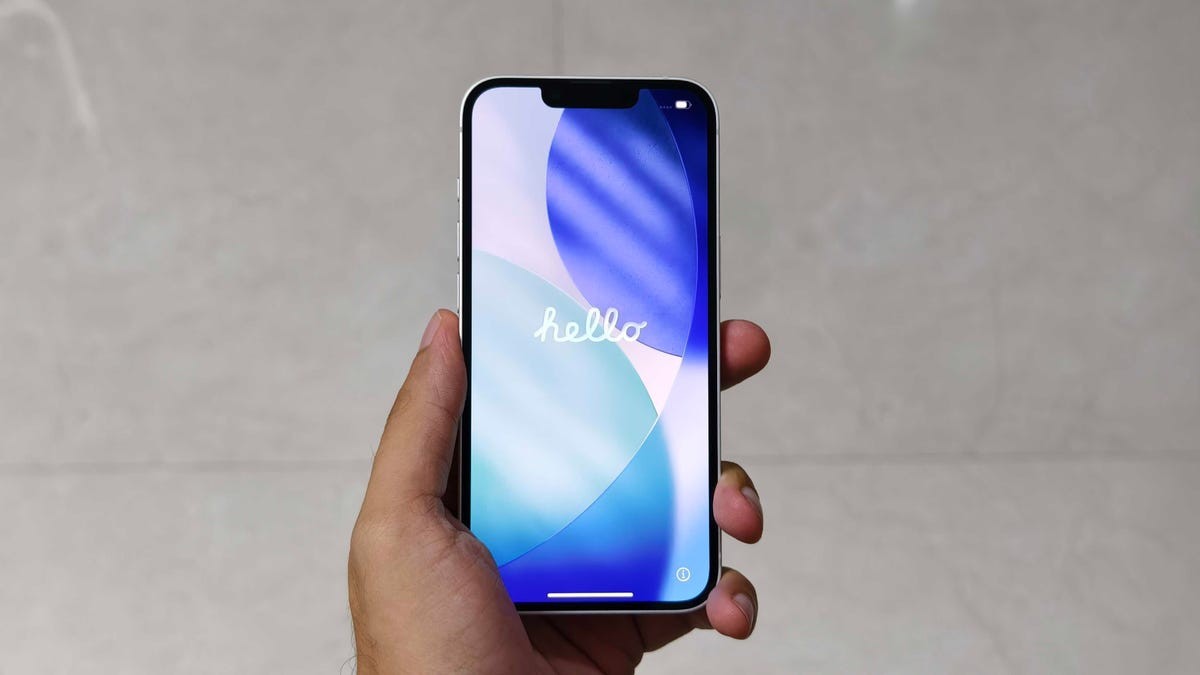
Новое устройство означает экран входа в систему. Если пароль забыт, у мастера настройки есть «черный ход».
- Когда вас попросят войти в систему, нажмите Забыли пароль или у вас нет Apple ID?.
- Завершите настройку телефона или планшета.
- После завершения настройки откройте приложение, требующее Apple ID. На iPhone отлично подойдет «Сообщения».
Этот трюк работает и на iPad, и на Apple Watch. На Mac? Используйте метод, описанный выше.
Нет ни одного устройства Apple?
Вы продали свой iPhone. Вы перешли на Android. Но аккаунт у вас всё еще есть, и им нужно управлять. Тут дела обстоят сложнее. Вам придется одолжить iPhone у друга или зайти на демонстрационный стенд в магазине Apple.
Не используйте стандартное меню настроек на чужом устройстве. Это свяжет действия с чужим аккаунтом.
Вместо этого используйте приложение Apple Support.
- Откройте приложение (если его нет, скачайте из App Store).
- Найдите раздел Сброс пароля в инструментах поддержки. Примечание: в оригинальном тексте указано «Reser Password», что, вероятно, является опечаткой вместо «Reset Password» (Сброс пароля).
- Выберите Помочь кому-то другому.
- Введите email или номер телефона вашего Apple ID.
- Нажмите «Далее».
Следуйте инструкциям на экране, чтобы сбросить пароль. Формулировка может показаться запутанной: технически вы «помогаете» аккаунту, который принадлежит вам.
Резервный вариант через веб-сайт
Если ничего не помогает, перейдите на iforgot.apple.com.
Самая Apple признает, что этот метод медленнее, чем использование устройства. Но это действенный способ выйти из ситуации. Введите данные. Подождите. Получите новый пароль.
Не забывайте о последствиях
Вот часть процесса, которую люди часто упускают. Изменение пароля на одном устройстве не обновит его автоматически на ноутбуке, iPad или старом iPod, который вы всё еще используете.
Вам придется вводить новый пароль при входе во все устройства заново.
Так когда лучше всего выполнить эту рутинную работу?
Вероятно, сейчас. Пока новый пароль свеж в памяти. Не ждите третьего дня, когда вы снова его забудете и придется повторять весь цикл заново. Сэкономьте себе головную боль.
Или, возможно, просто возьмите за правило использовать менеджер паролей. Я не навязываю вам решений. Это лишь идея.