Zapomněli jste heslo k Apple ID? Najednou se váš digitální život zastaví. Žádný iCloud. iMessage nefunguje. Apple Pay je zakázáno. Každý se s tím setkal, alespoň ten, kdo nepoužívá správce hesel.
Ano, je to nepříjemné. Řešení problému ale není tak obtížné. Musíte jen najít „správné dveře“.
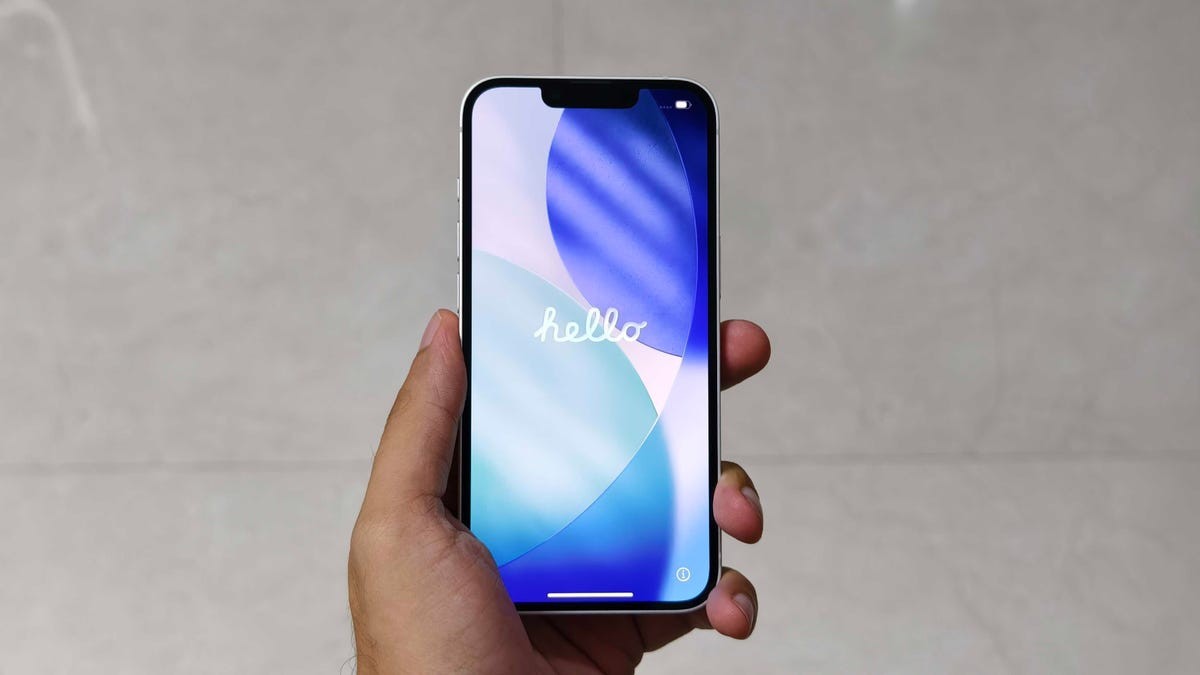
Bez těchto přihlašovacích údajů nebudete mít přístup ke službám jako iCloud nebo Apple Pay, takže tento první krok je pro každého, kdo nastavuje nové zařízení, jako je iPhone 17, zásadní.
Zde je návod, jak znovu získat přístup ke svému účtu.
Pokud máte po ruce iPhone, iPad nebo Apple Watch
iPhony generují přibližně polovinu příjmů Applu, uvádí Business of Apps, takže není divu, že proces obnovy je zde maximálně zefektivněný.
- Přejděte na Nastavení.
- Klepněte na své jméno v horní části obrazovky.
- Vyberte Přihlášení a zabezpečení.
- Klikněte na Změnit heslo.
Postupujte podle pokynů na obrazovce. Připraveno. Bylo to rychlé.
Uživatelé počítačů Mac
Na MacBooku nebo iMacu je postup podobný.
- Klikněte na logo Apple v levém horním rohu obrazovky.
- Vyberte Nastavení systému.
- Klikněte na své Apple ID (také vlevo nahoře).
- Najděte sekci Přihlášení a zabezpečení a vyberte možnost Změnit heslo.
Vyplňte požadované údaje. Systém vás provede všemi kroky.
Nastavujete nové zařízení?
Nové zařízení znamená přihlašovací obrazovku. Pokud je heslo zapomenuto, má průvodce nastavením zadní vrátka.
- Až budete požádáni o přihlášení, klepněte na Zapomněli jste heslo nebo nemáte Apple ID?.
- Dokončete nastavení telefonu nebo tabletu.
- Po dokončení nastavení otevřete aplikaci, která vyžaduje Apple ID. Na iPhonu jsou Zprávy skvělé.
Tento trik funguje na iPadu i Apple Watch. Na Macu? Použijte metodu popsanou výše.
Nemáte žádná zařízení Apple?
Prodal jsi svůj iPhone. Přešli jste na Android. Stále však máte účet a musíte jej spravovat. Tady jsou věci složitější. Budete si muset půjčit kamarádův iPhone nebo zajít do předváděcího stánku v Apple store.
Nepoužívejte standardní nabídku nastavení na zařízení někoho jiného. Tím se akce propojí s účtem někoho jiného.
Místo toho použijte aplikaci Apple Support.
- Otevřete aplikaci (pokud neexistuje, stáhněte si ji z App Store).
- V Nástrojích podpory vyhledejte část Obnovení hesla. Poznámka: Původní text říká „Reser Password“, což je pravděpodobně překlep místo „Reset Password“.
- Vyberte Pomozte někomu jinému.
- Zadejte svůj e-mail nebo telefonní číslo Apple ID.
- Klepněte na tlačítko Další.
Pro resetování hesla postupujte podle pokynů na obrazovce. Formulace se může zdát matoucí: technicky „pomáháte“ účtu, který patří vám.
Možnost zálohování přes web
Pokud vše ostatní selže, přejděte na iforgot.apple.com.
Sám Apple přiznává, že tato metoda je pomalejší než použití zařízení. Ale je to účinný způsob, jak se ze situace dostat. Zadejte své údaje. Počkejte. Získejte nové heslo.
Nezapomeň na následky
Zde je část procesu, která lidem často uniká. Změna hesla na jednom zařízení jej automaticky neaktualizuje na notebooku, iPadu nebo starém iPodu, který stále používáte.
Při opětovném přihlášení do všech zařízení budete muset zadat nové heslo.
Kdy je tedy nejlepší čas na tuto práci?
Pravděpodobně teď. Zatímco nové heslo je čerstvé ve vaší paměti. Nečekejte do třetího dne, kdy to zase zapomenete a budete muset celý cyklus opakovat znovu. Ušetřete si bolesti hlavy.
Nebo si jen zvykněte používat správce hesel. Nenutím ti rozhodnutí. To je jen nápad.