Vergeet het Apple-accountwachtwoord. Plotseling stopt je digitale leven. Geen iCloud. Geen iMessage. Apple Pay is donker. Het overkomt de besten van ons, of in ieder geval mensen die geen wachtwoordmanagers gebruiken.
Het is vervelend, zeker. Maar het oplossen ervan is geen rocket science. Je hebt alleen de juiste deur nodig.
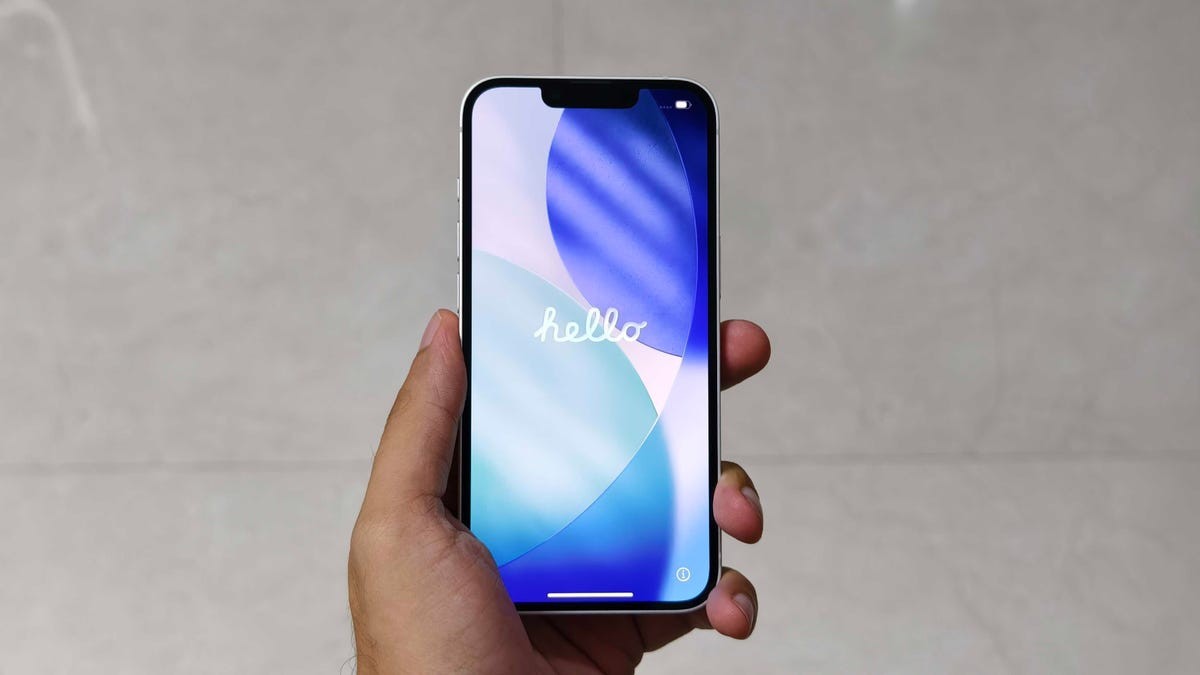
Zonder deze inloggegevens heb je geen toegang tot diensten als iCloud of Apple Pay, wat deze eerste stap van cruciaal belang maakt voor iedereen die nieuwe apparatuur zoals de iPhone 17 probeert in te stellen.
Hier ziet u hoe u weer binnenkomt.
Als je een iPhone, iPad of Watch bij de hand hebt
Volgens de Business of Apps zijn iPhones goed voor ongeveer de helft van de omzet van Apple, wat verklaart waarom de oplossing hier zo soepel verloopt.
- Ga naar Instellingen.
- Tik op je naam. Het staat helemaal bovenaan.
- Tik op Aanmelden en beveiliging.
- Druk op Wachtwoord wijzigen.
Volg de aanwijzingen op het scherm. Klaar. Dat was snel.
Mac-gebruikers
Uw MacBook of iMac werkt op dezelfde manier.
- Klik op het Apple-logo. Linkerbovenhoek.
- Selecteer Systeeminstellingen.
- Klik nogmaals op uw Apple-account. Linksboven.
- Zoek naar Aanmelden en beveiliging en vervolgens naar Wachtwoord wijzigen.
Vul de details in. Het scherm begeleidt u er doorheen.
Een nieuw apparaat instellen?
Nieuw apparaat betekent een inlogscherm. Als het wachtwoord u ontgaat, heeft de installatiewizard een achterdeur.
- Wanneer u wordt gevraagd om in te loggen, tikt u op Wachtwoord vergeten of geen Apple-account?.
- Voltooi het instellen van de telefoon of tablet.
- Eenmaal thuis open je een app waarvoor Apple ID nodig is. Berichten werken prima op de iPhone.
Deze truc werkt ook op iPads en Apple Watches. Op een Mac? Gebruik de bovenstaande methode.
Geen Apple-apparaten in zicht
Je hebt je iPhone verkocht. Je sloot je aan bij het Android-publiek. Maar u moet nog steeds een account beheren. Dit wordt moeilijker. Je moet de iPhone van een vriend lenen of naar een demokiosk van de Apple Store gaan.
Gebruik niet het normale instellingenmenu op geleende hardware. Dat linkt naar de rekening van de lener.
Gebruik de Apple Support-app.
- Open de app (download deze uit de App Store als deze ontbreekt).
- Zoek naar Reserwachtwoord onder Ondersteuningstools. Opmerking: in het artikel wordt specifiek vermeld dat u hier “Reserwachtwoord” selecteert, waarschijnlijk een typefout in de broncode voor “Wachtwoord opnieuw instellen”.
- Selecteer Iemand anders helpen.
- Voer het e-mailadres of telefoonnummer van uw Apple-account in.
- Ga verder.
Volg de instructies op het scherm om het voor hen, maar eigenlijk voor jou, opnieuw in te stellen. Wachten. Die formulering is lastig. Je helpt de account, die van jou is.
De webback-up
Al het andere mislukt. Ga naar iforgot.apple.com.
Apple geeft toe dat deze methode langzamer is dan het gebruik van een apparaat. Maar het is een geldig ontsnappingsluik. Voer de gegevens in. Wachten. Vraag een nieuw wachtwoord aan.
Vergeet de nasleep niet
Dit is het gedeelte waar mensen zich haasten. Als u het wachtwoord op één apparaat wijzigt, wordt uw laptop niet automatisch bijgewerkt. Of je iPad. Of die oude iPod die je nog steeds bezit.
U zult opnieuw op alles moeten inloggen met het nieuwe wachtwoord.
Dus wanneer is de beste tijd om het zware werk van overal opnieuw loggen te doen?
Waarschijnlijk nu. Terwijl het nieuwe wachtwoord vers is. Wacht niet tot dag drie wanneer je het al weer bent vergeten en deze cyclus moet herhalen. Bespaar jezelf de hoofdpijn.
Of misschien gewoon een wachtwoordbeheerder aanschaffen. Ik zeg je niet wat je moet doen. Het is maar een idee.