Ваше утреннее распорядок, вероятно, включает проверку Facebook, прежде чем вы даже допьете первую чашку кофе. Для сотен миллионов людей это стало стандартной частью повседневной жизни. Независимо от того, читаете ли вы новости, смотрите видео или общаетесь с друзьями, доступ к вашему аккаунту — это первый шаг. Процесс прост, но всё равно нужно знать, куда нажимать.
Доступ к Facebook с компьютера
Процесс на настольном компьютере прост. Откройте любой веб-браузер и введите www.facebook.com в адресную строку. Это сразу перенаправит вас на главную страницу Facebook.
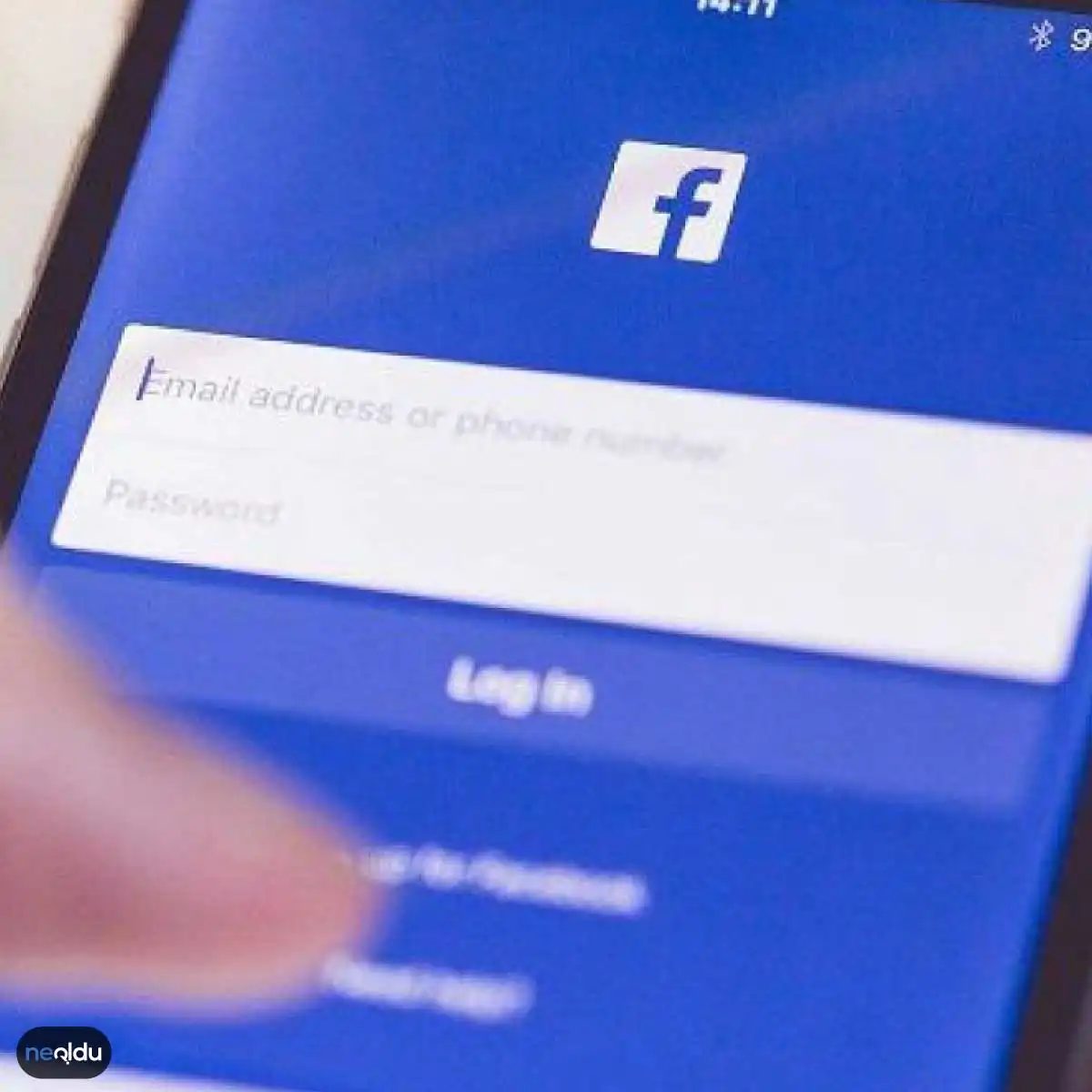
Когда страница загрузится, вы увидите поля для входа. Введите ваш адрес электронной почты или номер телефона в первое поле. Затем введите пароль во второе поле. Нажмите кнопку Войти.
Если вы ранее использовали Facebook на этом компьютере, функция автозаполнения вашего браузера может взять на себя основную работу. Она может запомнить ваше имя пользователя, и вам останется только ввести пароль для входа.
Использование Facebook на мобильных устройствах
Для телефона вам нужно специальное приложение. Скачайте приложение Facebook из вашего магазина приложений и установите его. Откройте его.
Вас попросят ввести данные для входа. Введите ваше имя пользователя (адрес электронной почты или номер телефона), а затем пароль. Интерфейс спроектирован так, чтобы обеспечить быстрый доступ, минимизируя барьеры между вами и вашей лентой.
Что делать, если вы не можете войти
Застряли на экране входа? Вот где начинается практическая часть.
Забыли пароль? Найдите пункт Забыли пароль? и нажмите на него. Facebook отправит ссылку для сброса на адрес электронной почты, привязанный к вашему аккаунту. Следуйте инструкциям в этом письме, чтобы создать новый пароль.
Безопасность имеет значение. Если вы хотите сделать свой аккаунт более защищённым, рассмотрите возможность включения двухфакторной аутентификации. Это добавляет дополнительный уровень защиты. Если кто-то попытается войти с нового устройства или из другого места, ему потребуется второй код подтверждения, а не только ваш пароль. Вы также можете увидеть опцию безопасного просмотра, которая помогает защитить от определённых типов вредоносного программного обеспечения.
Эти шаги охватывают основы. Как это выглядит на вашем конкретном устройстве? Интерфейс может немного отличаться, но основная логика остаётся той же.
Сброс пароля и устранение ошибок входа в Facebook
Неверный пароль или имя пользователя делают большинство попыток входа бесполезными. В такой ситуации не паникуйте. Нажмите на ссылку «Забыли пароль?», расположенную внизу экрана. Этот инструмент предназначен для восстановления вашего аккаунта Facebook. Введя правильный адрес электронной почты или номер телефона, вы можете начать процесс получения нового пароля.
Почему ваш аккаунт временно приостановлен?
Facebook блокирует аккаунты, если считает, что они нарушают Условия использования. Это может быть временная приостановка или постоянное закрытие. Чтобы узнать, почему ваш аккаунт приостановлен и что вам нужно сделать, вам необходимо напрямую обратиться в Центр поддержки Facebook. Инструкции здесь зависят от статуса вашего аккаунта.
Блокировка безопасности и коды подтверждения
Иногда Facebook ограничивает доступ к вашему аккаунту в целях его защиты. Это мера безопасности. В такой ситуации вам необходимо следовать инструкциям для повторной активации аккаунта. Система отправит вам код подтверждения. После правильного ввода этого кода доступ будет восстановлен. Ситуации, требующие верификации аккаунта, также следуют аналогичному сценарию.
Технические сбои и подключение к интернету
Некоторые проблемы полностью внешние. Возможно, у вас слабое подключение к интернету или на серверах Facebook происходит временный сбой. Сначала проверьте свое интернет-соединение. Если проблема сохраняется, подождите несколько минут и повторите попытку. Перебои в работе сервиса обычно устраняются самостоятельно.
Посещение Центра поддержки — самый быстрый способ определить источник проблемы.
Используйте официальные каналы, чтобы прояснить статус вашего аккаунта. Большинство проблем решаются простой настройкой или коротким ожиданием.


Как восстановить пароль Facebook с помощью электронной почты или телефона
Вы забыли свой пароль. Бывает. Первым шагом является нажатие кнопки «Забыли пароль» на экране входа. Затем Facebook спросит, каким способом вы хотите получить ссылку для сброса.
У вас есть два основных пути:
— Электронный адрес, привязанный к профилю
— Номер телефона, подключенный к аккаунту
Выберите один из них. Facebook отправляет код или прямую ссылку на это устройство. Вы открываете её, при необходимости подтверждаете свою личность и устанавливаете новый пароль. Ссылка перенаправляет вас на защищённую страницу, где вы вводите новые учётные данные.
Какой метод восстановления Facebook работает при потере доступа к устройству?
Что делать, если ваш телефон потерян, а доступ к электронной почте отсутствует? Именно здесь на помощь приходит функция Надёжные контакты.
Если вы настроили её до того, как оказались заблокированными, вы можете запросить код безопасности у друзей или членов семьи, которых вы ранее указали. Они получают ссылку и передают вам код. Вы вводите этот код для сброса пароля.
Важно: Вы должны настроить надёжные контакты заранее. Эта функция не работает ретроспективно.
Как связаться со службой поддержки Facebook, если самостоятельное восстановление не сработало
Когда пути через электронную почту, телефон и надёжные контакты не срабатывают, вам следует обратиться в Центр помощи. Это не просто нажатие кнопки «Связаться с нами» в надежде на лучшее.
- Вам нужно доказать право собственности на аккаунт
- Facebook может запросить верификацию документа, удостоверяющего личность
- Этот процесс занимает больше времени, чем простой сброс пароля по ссылке
Этот вариант предназначен для пользователей, заблокированных в аккаунте, которые не могут воспользоваться стандартными каналами восстановления. Будьте готовы предоставить документы, подтверждающие, что аккаунт принадлежит вам.

Добавление второго слоя защиты при входе в Facebook
У вас есть пароль. Это первый шаг. Второй шаг пропускают большинство людей, и именно поэтому аккаунты крадут. Двухфакторная аутентификация, или 2FA, заставляет любого, кто пытается войти в систему, доказать, что он именно вы, с помощью отдельного устройства или метода. Если вам небезразлична ваша цифровая жизнь, это не опциональная настройка.
Какие методы действительно предлагает Facebook?
Перейдите в «Настройки», затем в раздел «Безопасность и вход». Прокрутите вниз до пункта «Проверка входа». Нажмите «Добавить метод». Facebook предлагает два реальных варианта, и один из них заметно лучше другого.
Первый вариант — приложение для проверки. Это более надёжный путь. Вы сканируете QR-код с помощью приложения, такого как Google Authenticator, Microsoft Authenticator или Authy. После этого приложение генерирует шестизначный код каждые 30 секунд. Сеть не требуется. SIM-карта не нужна. Даже если ваш телефон украдут, злоумышленник всё равно не сможет легко обойти эту защиту без вашего физического устройства и PIN-кода.
Второй вариант — SMS-верификация. Facebook отправляет код текстовым сообщением на ваш номер телефона. Вводите его. Готово. Это работает, но менее надёжно. Подмена SIM-карты — реальная угроза. Если кто-то завладеет вашим номером телефона, он сможет перехватывать эти текстовые сообщения. Если есть выбор, выбирайте приложение.
Как настроить это, не теряя голову
Войдите в аккаунт. Нажмите на стрелку в правом верхнем углу. Настройки. Безопасность и вход. Проверка входа. Добавить метод.
Выберите вариант с приложением. Отсканируйте QR-код. Подтвердите код. Всё готово.
В следующий раз, когда вы войдёте, вы введёте пароль, а затем код из вашего приложения-аутентификатора. Вот и всё. Неудобство минимально. Защита значительна.
Почему это важно после утечки данных
Если ваш аккаунт уже был скомпрометирован, 2FA — это не инструмент восстановления. Это инструмент предотвращения. Как только злоумышленник попадает внутрь, он может отключить эту функцию. Поэтому, если вы читаете это, потому что ваш аккаунт украли, сначала перейдите к шагам по восстановлению. Если вы здесь, потому что хотите предотвратить подобное, включите метод на основе приложения прямо сегодня.
Есть небольшая оговорка. Если вы потеряете телефон с приложением-аутентификатором, восстановление станет сложнее. Сохраняйте резервные коды. Facebook позволяет скачать набор одноразовых кодов для восстановления при первоначальном включении 2FA. Сохраните их где-нибудь в оффлайне. Листок бумаги в кошельке подойдёт. Заметка в вашем менеджере паролей тоже подойдёт. Просто убедитесь, что они не лежат в незашифрованном текстовом файле на вашем рабочем столе.
Метод с приложением лучше, чем SMS. Он быстрее, безопаснее и не зависит от вашего оператора связи. Используйте его.

Навигация по проверкам безопасности Facebook и восстановлению пароля
Застряли на экране входа? Бывает. Вы вводите свои данные, нажимаете Enter, и внезапно Facebook подбрасывает вам «шарик». Вместо главной страницы вы видите запрос: «Какая была девичья фамилия вашей матери?» или «Назовите вашего первого питомца».
Это вопросы безопасности, часто называемые вопросами-напоминателями. Они существуют, потому что Facebook должен убедиться, что это действительно вы, прежде чем передать вам ключи от вашей цифровой жизни. Это дополнительный слой защиты, а не наказание. Ответьте правильно, и вы войдете в систему. Ответите неверно, и ситуация усложнится.
Почему это важно? Потому что повторные неверные ответы могут привести к блокировке. Ваш аккаунт может быть временно приостановлен, а в худших случаях — навсегда отключен. Если вы не можете вспомнить эти детские подробности, не угадывайте. Угадывание — самый быстрый способ заблокировать себя.
Если вы не можете вспомнить ответы, прекратите попытки подбора методом перебора. Переключитесь на стандартный путь восстановления.
Как сбросить пароль, если вопросы безопасности не сработали
Самый прямой путь к восстановлению доступа — ссылка «Забыли пароль?». Вот как это работает:
- Перейдите на www.facebook.com.
- Нажмите Забыли пароль? под полями для входа.
- Введите адрес электронной почты или номер телефона, привязанный к вашему аккаунту.
- Следуйте инструкциям на экране, чтобы получить ссылку или код для сброса.
Этот метод полностью обходит препятствие в виде вопросов безопасности. Он основан на проверке ваших контактных данных, а не на вашей памяти о питомце из старшей школы.
Почему ваш вход не работает, даже с правильными данными
Вы знаете свой пароль. Вы ввели его правильно. И все же Facebook отказывает во входе. Что происходит?
Обычно это означает, что статус вашего аккаунта больше не является «активным» в том смысле, в котором вы это понимаете. Несколько сценариев объясняют это:
- Приостановка аккаунта: Facebook мог пометить вашу активность как нарушение их Условий обслуживания. Это могло быть автоматическая модерация или жалоба от другого пользователя.
- Блокировка безопасности: Если Facebook обнаруживает необычные попытки входа или подозрительную активность, они могут заморозить аккаунт до ручной проверки.
В этих случаях сброс пароля не сработает. Вам нужно напрямую связаться с службой поддержки Facebook. Ищите центр помощи или специальные ссылки для апелляции, предоставленные в сообщении об ошибке. Не создавайте новый аккаунт сразу; это часто усугубляет проблему, помечая ваше устройство или личность для дальнейшей проверки.
Включение двухфакторной аутентификации (2FA)
Если вы хотите избежать этих проблем в будущем, рассмотрите возможность включения двухфакторной аутентификации. Она добавляет шаг к процессу входа, но этот шаг обычно представляет собой код в текстовом сообщении или ввод в приложении-аутентификаторе. Злоумышленникам значительно сложнее взломать это, чем статический пароль.
Чтобы включить:
- Войдите в свой аккаунт.
- Перейдите в Настройки и конфиденциальность > Настройки.
- Выберите Безопасность и вход.
- Найдите раздел Двухфакторная аутентификация.
- Выберите предпочитаемый вами метод (SMS или приложение-аутентификатор) и подтвердите свой номер телефона.
«Безопасность — это не разовая настройка; это привычка к регулярному обслуживанию».
После активации 2FA вы будете получать код подтверждения каждый раз, когда входите с нового устройства. Это небольшое неудобство, которое обеспечивает вам много спокойствия.
Ответы на вопросы безопасности: что можно и чего нельзя делать
Если вам приходится использовать метод вопросов безопасности, отнеситесь к этому с осторожностью.
- Используйте точные совпадения: Если вы написали «Рыжик» в 2010 году, не пишите «Рыжик, собака».
- Проверяйте регистр букв: Иногда эти поля чувствительны к регистру.
- Не паникуйте: Если вы ошиблись один раз, подождите несколько минут перед повторной попыткой. Немедленные повторные попытки могут привести к тому, что ваш аккаунт будет помечен как скомпрометированный.
Если вы понимаете, что просто не можете ответить на них, вернитесь к процессу сброса пароля. Это более надежный путь для современных аккаунтов. Функция вопросов безопасности старше, и не всем приходилось отвечать на них недавно. Если вы не уверены, предположите, что не помните, и используйте метод восстановления по электронной почте/телефону.