Rutinitas pagi Anda mungkin melibatkan memeriksa Facebook bahkan sebelum Anda menghabiskan kopi pertama Anda. Ini telah menjadi bagian rutin kehidupan sehari-hari bagi ratusan juta orang. Baik Anda membaca berita, menonton video, atau mengobrol dengan teman, mengakses akun Anda adalah langkah pertama. Ini mudah, tetapi Anda tetap perlu tahu di mana harus mengklik.
Mengakses Facebook dari Komputer
Prosesnya di desktop sederhana. Buka browser web apa pun dan ketik www.facebook.com di bilah alamat. Ini membawa Anda langsung ke beranda Facebook.
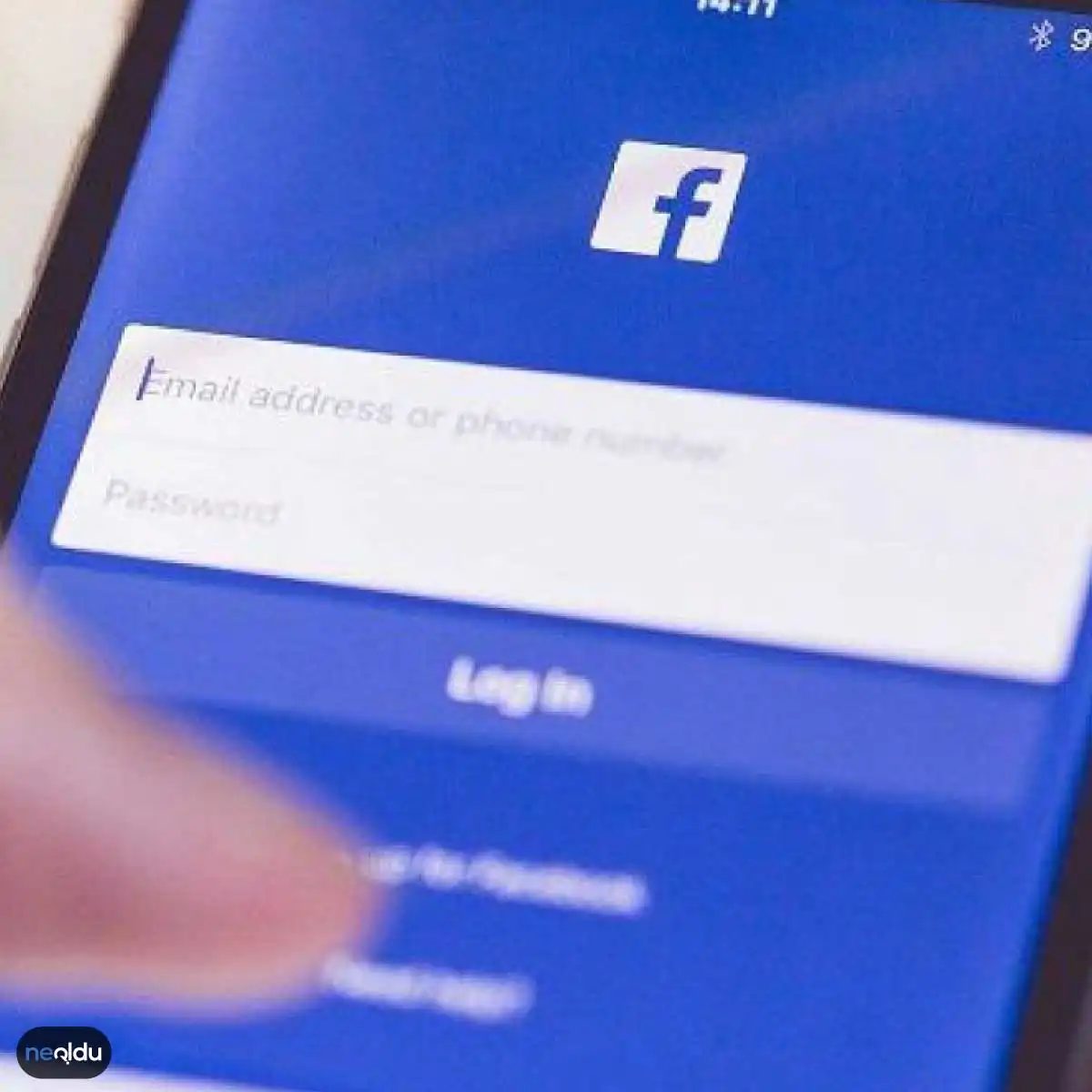
Setelah halaman dimuat, Anda akan melihat kolom login. Masukkan alamat email atau nomor telepon Anda di kotak pertama. Kemudian, ketikkan kata sandi Anda di kotak kedua. Klik tombol Masuk.
Jika Anda pernah menggunakan Facebook di komputer ini sebelumnya, fitur isi otomatis browser Anda mungkin akan membantu. Itu bisa mengingat nama pengguna Anda, artinya Anda hanya perlu memasukkan kata sandi untuk masuk.
Menggunakan Facebook di Perangkat Seluler
Untuk ponsel Anda, Anda memerlukan aplikasi khusus. Unduh aplikasi Facebook dari toko aplikasi Anda dan instal. Buka itu.
Anda akan dimintai kredensial Anda. Masukkan nama pengguna Anda, yaitu email atau nomor telepon Anda, diikuti dengan kata sandi Anda. Antarmukanya dirancang agar cepat, meminimalkan gesekan antara Anda dan feed Anda.
Apa yang Harus Dilakukan Jika Anda Terkunci
Terjebak di layar login? Di sinilah segalanya menjadi praktis.
Apakah Anda lupa kata sandi Anda? Cari opsi yang bertuliskan Lupa kata sandi? Klik. Facebook akan mengirimkan tautan reset ke alamat email yang terkait dengan akun Anda. Ikuti petunjuk di email tersebut untuk membuat yang baru.
Keamanan penting. Jika Anda ingin akun Anda lebih aman, pertimbangkan untuk mengaktifkan Otentikasi Dua Faktor. Ini menambah lapisan pertahanan ekstra. Jika seseorang mencoba masuk dari perangkat baru atau lokasi berbeda, mereka memerlukan kode verifikasi kedua, bukan hanya kata sandi Anda. Anda mungkin juga melihat opsi penjelajahan aman, yang membantu melindungi terhadap jenis perangkat lunak berbahaya tertentu.
Langkah-langkah ini mencakup dasar-dasarnya. Bagaimana tampilannya pada perangkat spesifik Anda? Antarmukanya mungkin sedikit berbeda, tetapi logika intinya tetap sama.
Facebook’ta şifre sıfırlama dan giriş hatalarını çözme
Hal ini perlu dilakukan karena Anda tidak dapat melakukan apa pun yang Anda inginkan. Tapi jangan panik yapmayın. Tekan tombol “Şifremi Unuttum” untuk memutarnya. Tapi, Facebook akan menyimpan kurtarmak di tasarlanmıştır. Doğru e-posta adresi or telefon number girerek yeni bir şifre alma sürecini başlatabilirsiniz.
Apakah ini tidak bisa ditanyakan lagi?
Facebook, Kullanım Şartları’nı ihlal ettiğini düşündüğü durumlarda hesabınızı kilitler. Namun, Anda harus berhati-hati dan tidak dapat melakukannya. Tidak ada pertanyaan yang diajukan dan tidak ada tindakan yang dapat dilakukan Facebook Destek Merkezi ‘ne gitmeniz gerekir. Buradaki talimatlar, hesap durumunuza gore değişir.
Jangan lupa dan kirim kodenya
Bazen Facebook, Anda dapat mengaksesnya dengan benar. Tapi itu tidak akan berhasil. Namun, jika Anda ingin melakukan hal ini, Anda perlu melakukan hal yang sama. Sistem, ukuran harus disesuaikan. Namun hal ini tidak boleh dilakukan. Pengoperasian mesin bensin tidak boleh terlalu lama.
Teknik panggilan dan koneksi internet
Bazi sorunlar tamamen dış kaynaklıdır. Internet dapat digunakan untuk mengakses dan Facebook dapat digunakan untuk mengakses aplikasi tersebut. Setelah kendi internet bağlantınızı kontrol Anda. Sorun hâlâ devam ediyorsa, birkaç dakika bekleyip tekrar deneyin. Layanan kesintileri genellikle kendiliğinden düzelir.
Destek Merkezi’ni ziyaret etmek, sorunun kaynağını belirlemenin en hızlı yoludur.
Hesap durumunuzu netleştirmek için resmi kanalları kullanın. Anda tidak perlu melakukan apa pun atau bahkan mengabaikannya.


Cara memulihkan kata sandi Facebook Anda menggunakan email atau telepon
Anda lupa kata sandi Anda. Itu terjadi. Langkah pertama adalah mengklik “Lupa kata sandi” di layar login. Facebook kemudian menanyakan bagaimana Anda ingin menerima tautan reset.
Anda memiliki dua jalur utama:
– Alamat email terlampir pada profil
– Nomor telepon yang terhubung ke akun
Pilih satu. Facebook mengirimkan kode atau tautan langsung ke perangkat tersebut. Anda membukanya, memverifikasi identitas Anda jika diminta, dan menetapkan kata sandi baru. Tautan tersebut membawa Anda ke halaman aman tempat Anda mengetikkan kredensial baru.
Metode pemulihan Facebook manakah yang berfungsi saat Anda kehilangan akses perangkat?
Bagaimana jika ponsel Anda hilang dan email Anda tidak dapat diakses? Di sinilah fitur Kontak Tepercaya berperan.
Jika Anda mengaturnya sebelum terkunci, Anda dapat meminta kode keamanan dari teman atau anggota keluarga yang Anda tunjuk sebelumnya. Mereka menerima tautan dan memberikan kode kepada Anda. Anda memasukkan kode itu untuk mengatur ulang kata sandi Anda.
Penting: Anda harus mengkonfigurasi Kontak Tepercaya terlebih dahulu. Ini tidak berlaku surut.
Cara menghubungi dukungan Facebook jika layanan mandiri gagal
Ketika email, telepon, dan rute kontak tepercaya semuanya gagal, Anda meneruskan ke Pusat Bantuan. Anda tidak hanya mengklik “Hubungi Kami” dan berharap yang terbaik.
- Anda perlu membuktikan kepemilikan akun
- Facebook mungkin meminta verifikasi ID
- Prosesnya memakan waktu lebih lama dibandingkan link reset kata sandi sederhana
Opsi ini tersedia untuk pengguna yang terkunci dan tidak dapat mengakses saluran pemulihan standar. Bersiaplah untuk memberikan dokumentasi yang membuktikan bahwa akun tersebut adalah milik Anda.

Menambahkan lapisan kedua ke login Facebook Anda
Anda memiliki kata sandi Anda. Itu adalah langkah pertama. Langkah kedua adalah langkah yang dilewati kebanyakan orang, itulah sebabnya akun dicuri. Otentikasi dua faktor, atau 2FA, memaksa siapa pun masuk untuk membuktikan bahwa mereka adalah Anda menggunakan perangkat atau metode terpisah. Ini bukanlah pilihan jika Anda peduli dengan kehidupan digital Anda.
Metode apa yang sebenarnya ditawarkan Facebook?
Anda pergi ke Pengaturan, lalu Keamanan dan Login. Gulir ke bawah ke Verifikasi Login. Klik Tambahkan Metode. Facebook memberi Anda dua pilihan nyata, dan yang satu terasa lebih baik dari yang lain.
Opsi pertama adalah aplikasi verifikasi. Ini adalah jalan yang lebih kuat. Anda memindai kode QR dengan aplikasi seperti Google Authenticator, Microsoft Authenticator, atau Authy. Sejak saat itu, aplikasi menghasilkan kode enam digit setiap 30 detik. Tidak diperlukan jaringan. Tidak diperlukan kartu SIM. Jika ponsel Anda dicuri, penyerang tetap tidak dapat dengan mudah melewatinya tanpa perangkat fisik dan PIN Anda.
Opsi kedua adalah verifikasi SMS. Facebook mengirimkan kode ke nomor telepon Anda. Masukkan itu. Selesai. Ini berhasil, tetapi lebih lemah. Pertukaran SIM adalah ancaman nyata. Jika seseorang mencuri nomor telepon Anda, mereka dapat menyadap SMS tersebut. Jika Anda punya pilihan, pilih aplikasinya.
Cara mengaturnya tanpa kehilangan akal
Masuk. Klik tanda panah di kanan atas. Pengaturan. Keamanan dan Login. Verifikasi Masuk. Tambahkan Metode.
Pilih opsi aplikasi. Pindai kode QR. Konfirmasikan kodenya. Anda sudah siap.
Saat berikutnya Anda masuk, Anda akan mengetikkan kata sandi, lalu memasukkan kode dari aplikasi autentikator Anda. Hanya itu saja. Gesekannya kecil. Perlindungannya sangat penting.
Mengapa hal ini penting setelah pelanggaran
Jika akun Anda telah disusupi, 2FA bukanlah alat pemulihan. Ini adalah alat pencegahan. Begitu seseorang masuk, mereka dapat menonaktifkannya. Jadi jika Anda membaca ini karena akun Anda dicuri, lanjutkan ke langkah pemulihan terlebih dahulu. Jika Anda berada di sini karena ingin menghentikannya, aktifkan metode berbasis aplikasi sekarang.
Ada tangkapan kecil. Jika Anda kehilangan ponsel dengan aplikasi autentikator, pemulihan menjadi lebih sulit. Simpan kode cadangan. Facebook memungkinkan Anda mengunduh serangkaian kode pemulihan sekali pakai saat Anda pertama kali mengaktifkan 2FA. Simpan di suatu tempat secara offline. Selembar kertas di dompet Anda berfungsi. Catatan di pengelola kata sandi Anda berfungsi. Pastikan saja mereka tidak berada di file teks tidak terenkripsi di desktop Anda.
Metode aplikasi mengalahkan SMS. Ini lebih cepat, lebih aman, dan tidak bergantung pada operator Anda. Gunakan itu.

Menavigasi Pemeriksaan Keamanan Facebook dan Pemulihan Kata Sandi
Terjebak di layar login? Itu terjadi. Anda mengetikkan kredensial Anda, tekan enter, dan tiba-tiba Facebook membuat kejutan. Alih-alih beranda, Anda mendapatkan konfirmasi. “Siapa nama gadis ibumu?” atau “Beri nama hewan peliharaan pertama Anda”.
Ini adalah pertanyaan keamanan, yang sering disebut pertanyaan pengingat. Mereka ada karena Facebook perlu memverifikasi bahwa itu memang Anda sebelum menyerahkan kunci kehidupan digital Anda. Ini adalah lapisan perlindungan ekstra, bukan hukuman. Jawablah dengan benar, dan Anda masuk. Jawaban yang salah, dan segalanya menjadi rumit.
Mengapa ini penting? Karena jawaban yang salah berulang kali dapat memicu lockout. Akun Anda mungkin ditangguhkan sementara, atau dalam kasus yang lebih buruk, dinonaktifkan secara permanen. Jika Anda mengabaikan detail masa kecil itu, jangan menebak-nebak. Menebak adalah cara tercepat untuk mengunci diri.
Jika Anda tidak dapat mengingat jawabannya, berhentilah mencoba memaksakannya. Beralih ke jalur pemulihan standar.
Cara Mereset Kata Sandi Ketika Pertanyaan Keamanan Gagal
Cara paling langsung untuk mendapatkan kembali akses adalah “Lupa kata sandi Anda?” link. Inilah alur kerjanya:
- Kunjungi www.facebook.com.
- Klik Lupa kata sandi Anda? di bawah kolom login.
- Masukkan alamat email atau nomor telepon yang tertaut ke akun Anda.
- Ikuti petunjuk di layar untuk menerima tautan atau kode reset.
Metode ini sepenuhnya melewati rintangan pertanyaan keamanan. Itu bergantung pada verifikasi informasi kontak Anda daripada ingatan Anda tentang hewan peliharaan sekolah menengah Anda.
Mengapa Login Anda Gagal Bahkan Dengan Kredensial yang Benar
Anda tahu kata sandi Anda. Anda mengetiknya dengan benar. Namun, Facebook menolak masuk. Apa yang menyebabkannya?
Biasanya, ini berarti status akun Anda tidak lagi “aktif” seperti yang Anda kira. Beberapa skenario menjelaskan hal ini:
- Penangguhan Akun: Facebook mungkin telah menandai aktivitas Anda sebagai pelanggaran terhadap Ketentuan Layanan mereka. Ini bisa berupa moderasi otomatis atau laporan dari pengguna lain.
- Penguncian Keamanan: Jika Facebook mendeteksi upaya login yang tidak biasa atau aktivitas mencurigakan, mereka mungkin membekukan akun sambil menunggu peninjauan manual.
Dalam kasus ini, mengatur ulang kata sandi Anda tidak akan berhasil. Anda perlu menghubungi Dukungan Facebook secara langsung. Cari pusat bantuan atau tautan pengajuan banding khusus yang disediakan dalam pesan kesalahan. Jangan langsung membuat akun baru; Hal ini sering kali memperparah masalah dengan menandai perangkat atau identitas Anda untuk ditinjau lebih lanjut.
Mengaktifkan Otentikasi Dua Faktor (2FA)
Jika Anda ingin menghindari masalah ini di masa mendatang, pertimbangkan untuk mengaktifkan autentikasi dua faktor. Ini menambahkan langkah untuk masuk, tetapi langkah itu biasanya berupa kode pesan teks atau entri aplikasi autentikator. Jauh lebih sulit bagi pelaku kejahatan untuk memecahkannya dibandingkan kata sandi statis.
Untuk mengaktifkannya:
- Masuk ke akun Anda.
- Buka Pengaturan & Privasi > Pengaturan.
- Pilih Keamanan dan Login.
- Temukan bagian Otentikasi Dua Faktor.
- Pilih metode pilihan Anda (SMS atau aplikasi pengautentikasi) dan konfirmasikan nomor telepon Anda.
“Keamanan bukanlah pengaturan yang dilakukan satu kali; ini adalah kebiasaan pemeliharaan.”
Setelah 2FA aktif, Anda akan menerima kode verifikasi setiap kali Anda masuk dari perangkat baru. Ini adalah gesekan kecil yang memberi Anda banyak ketenangan pikiran.
Menjawab Pertanyaan Keamanan: Anjuran dan Larangan
Jika Anda terpaksa menggunakan metode pertanyaan keamanan, perlakukan dengan hati-hati.
- Gunakan pencocokan persis: Jika Anda menulis “Fido” pada tahun 2010, jangan menulis “Fido the Dog”.
- Periksa kapitalisasi: Terkadang, kolom ini peka huruf besar-kecil.
- Jangan panik: Jika Anda melewatkannya sekali, tunggu beberapa menit sebelum mencoba lagi. Percobaan ulang yang segera dapat menandai akun Anda sebagai akun yang telah disusupi.
Jika Anda menyadari bahwa Anda tidak bisa menjawabnya, kembali ke alur pengaturan ulang kata sandi. Ini adalah jalur yang lebih dapat diandalkan untuk akun modern. Fitur pertanyaan keamanan sudah lebih tua, dan tidak semua orang harus menjawabnya baru-baru ini. Jika Anda tidak yakin, anggaplah Anda tidak ingat, dan gunakan metode pemulihan email/telepon sebagai gantinya.