Je ochtendroutine houdt waarschijnlijk in dat je Facebook checkt voordat je zelfs maar je eerste koffie hebt gedronken. Voor honderden miljoenen mensen is het een standaardonderdeel van het dagelijks leven geworden. Of u nu nieuws leest, video’s bekijkt of bijpraten met vrienden, toegang tot uw account is de eerste stap. Het is eenvoudig, maar je moet nog steeds weten waar je moet klikken.
Facebook openen vanaf een computer
Het proces op een desktop is eenvoudig. Open een webbrowser en typ ‘www.facebook.com’ in de adresbalk. Hiermee gaat u rechtstreeks naar de Facebook-startpagina.
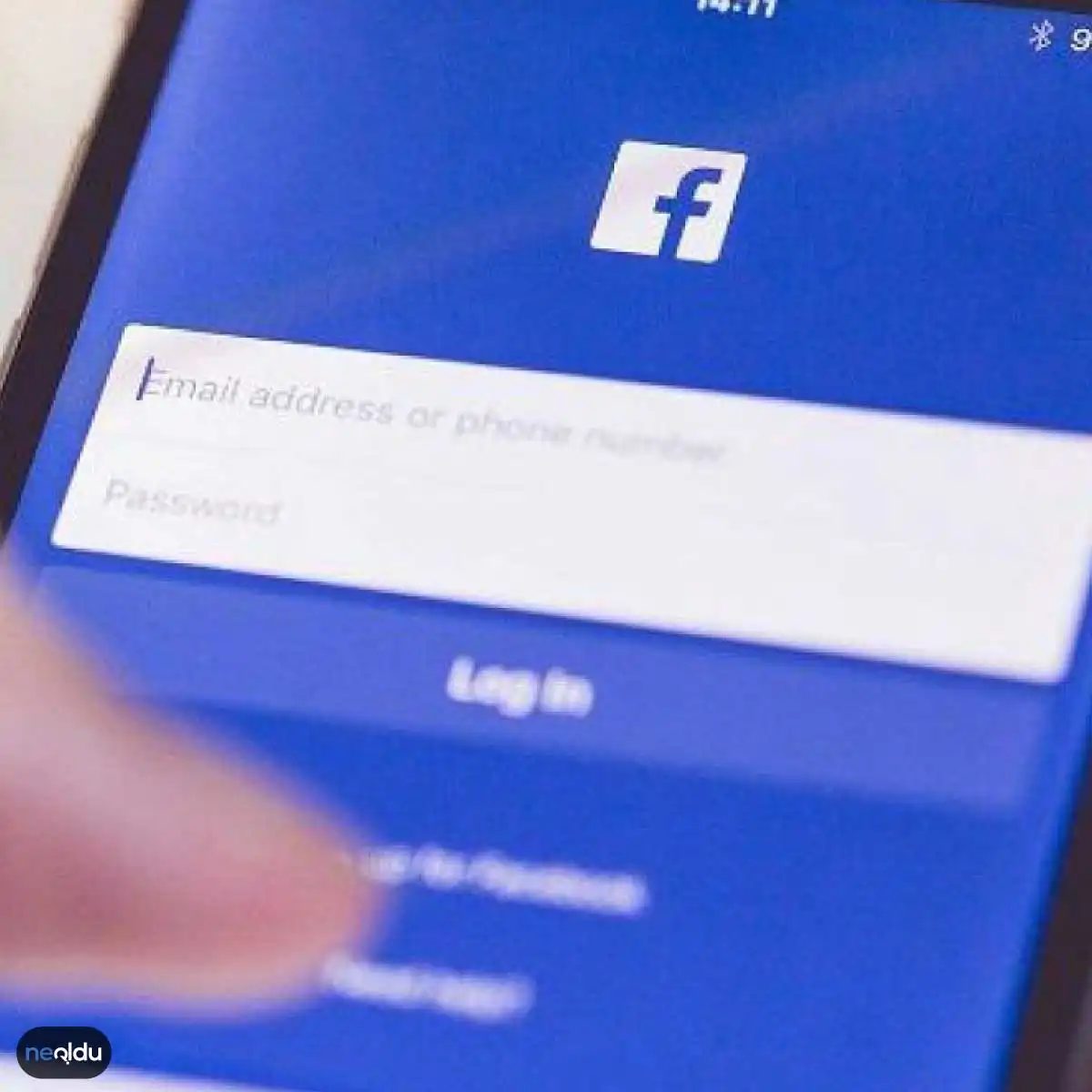
Zodra de pagina is geladen, ziet u de inlogvelden. Voer uw e-mailadres of telefoonnummer in het eerste vak in. Typ vervolgens uw wachtwoord in het tweede vak. Klik op de knop Inloggen.
Als u Facebook al eerder op deze computer heeft gebruikt, kan de functie voor automatisch aanvullen van uw browser het zware werk doen. Het kan uw gebruikersnaam onthouden, wat betekent dat u alleen uw wachtwoord hoeft in te voeren om toegang te krijgen.
Facebook gebruiken op mobiele apparaten
Voor je telefoon heb je de speciale app nodig. Download de Facebook-app uit uw appstore en installeer deze. Open het.
Er wordt om uw legitimatie gevraagd. Voer uw gebruikersnaam in, dit is uw e-mailadres of uw telefoonnummer, gevolgd door uw wachtwoord. De interface is ontworpen om snel te zijn en de wrijving tussen u en uw feed te minimaliseren.
Wat u moet doen als u bent buitengesloten
Zit u vast op het inlogscherm? Dit is waar dingen praktisch worden.
Bent u uw wachtwoord vergeten? Zoek naar de optie met de tekst Wachtwoord vergeten? Klik erop. Facebook stuurt een resetlink naar het e-mailadres dat aan uw account is gekoppeld. Volg de instructies in die e-mail om een nieuwe te maken.
Beveiliging is belangrijk. Als u uw account veiliger wilt houden, kunt u Twee-Factor Authenticatie inschakelen. Dit voegt een extra verdedigingslaag toe. Als iemand probeert in te loggen vanaf een nieuw apparaat of een andere locatie, heeft hij of zij een tweede verificatiecode nodig, niet alleen uw wachtwoord. Mogelijk ziet u ook een optie voor veilig browsen, waarmee u zich kunt beschermen tegen bepaalde soorten schadelijke software.
Deze stappen behandelen de basisprincipes. Hoe ziet dit eruit op uw specifieke apparaat? De interface kan enigszins variëren, maar de kernlogica blijft hetzelfde.
Facebook is een sıfırlama en giriş hatalarını çözme
Hoe dan ook, het is een goed idee om dit te doen. U kunt er zeker van zijn dat u in paniek raakt. Het is mogelijk om “Şifremi Unuttum” te gebruiken. Maar, Facebook kan niet anders dan tasarlanmıştır zijn. U kunt een e-mail sturen naar een aantal telefoonnummers die u kunt gebruiken om uw basisgegevens te bevestigen.
Heeft u nog vragen over uw vraag?
Facebook, Kullanım Şartları’nı is een van de beste mensen die ooit een poging hebben ondernomen. Maar, het kan moeilijk zijn om het vermogen te vergroten. U kunt niet om meer vragen vragen en geen yapmanız-gerektiğini öğrenmek için doğrudan Facebook Destek Merkezi ‘n gitmeniz gererkir. Buradaki talimatlar, hijsap durumunuza göre değişir.
Güvenlik kilidi en doğrulama kodları
Bazen Facebook, hij kan het beste met hem omgaan. U kunt het beste met uw ogen omgaan. Als u een senaryoda maakt, kunt u een aantal yeniden gebruiken om uw geld te verdienen. Systeem, maat kan een goede keuze zijn. U kunt uw geld verdienen met het verdienen van geld. Het is mogelijk om de duur van het gebruik van benzine te berekenen.
Technologie is beschikbaar op internet
Bazı sorunlar tamamen dış kaynaklıdır. Het internet kan op Facebook worden gebruikt om te zien of het mogelijk is om te gebruiken. Zodra u internet kent, kunt u de controle uitoefenen. Sorun hâlâ devam ediyorsa, birkaç dakika bekleyip tekrar deneyin. Servis kesintileri genellikle kendiliğinden düzelir.
Destek Merkezi’ni ziyaret etmek, sorunun kaynağını belirlemenin en hızlı yoludur.
Als u een netelroos wilt gebruiken, kunt u de koelvloeistof in de gaten houden. Het is een goed idee om dit te doen.


Hoe u uw Facebook-wachtwoord kunt herstellen via e-mail of telefoon
U bent uw wachtwoord vergeten. Het gebeurt. De eerste stap is het klikken op “Wachtwoord vergeten” op het inlogscherm. Facebook vraagt vervolgens hoe je de resetlink wilt ontvangen.
Je hebt twee hoofdpaden:
– E-mailadres gekoppeld aan het profiel
– Telefoonnummer gekoppeld aan het account
Kies er één. Facebook stuurt een code of een directe link naar dat apparaat. U opent het, verifieert uw identiteit als daarom wordt gevraagd en stelt een nieuw wachtwoord in. De link brengt u naar een beveiligde pagina waar u de nieuwe inloggegevens typt.
Welke Facebook-herstelmethode werkt als je de toegang tot het apparaat kwijtraakt?
Wat als u uw telefoon kwijtraakt en uw e-mail onbereikbaar is? Dit is waar de functie Vertrouwde contacten van pas komt.
Als je dit hebt ingesteld voordat je werd buitengesloten, kun je bij eerder aangewezen vrienden of familieleden een beveiligingscode opvragen. Zij ontvangen een link en geven u een code door. Die code voer je in om je wachtwoord opnieuw in te stellen.
Belangrijk: u moet vertrouwde contactpersonen vooraf configureren. Het werkt niet met terugwerkende kracht.
Hoe u contact kunt opnemen met Facebook-ondersteuning als de zelfservice mislukt
Wanneer de e-mail-, telefoon- en vertrouwde contactroutes allemaal mislukken, escaleert u naar het Helpcentrum. U klikt niet alleen maar op ‘Neem contact met ons op’ en hoopt er het beste van.
- U moet het eigendom van het account bewijzen
- Facebook kan om identiteitsverificatie vragen
- Het proces duurt langer dan een eenvoudige link voor het opnieuw instellen van het wachtwoord
Deze optie bestaat voor uitgesloten gebruikers die geen toegang hebben tot de standaard herstelkanalen. Zorg ervoor dat u documentatie verstrekt waaruit blijkt dat het account van u is.

Een tweede laag toevoegen aan je Facebook-login
U heeft uw wachtwoord. Dat is stap één. Stap twee is waar de meeste mensen worden overgeslagen, en dat is precies de reden waarom accounts worden gestolen. Tweefactorauthenticatie, of 2FA, dwingt iedereen die inlogt om te bewijzen dat jij het bent met behulp van een apart apparaat of een aparte methode. Het is niet optioneel als u om uw digitale leven geeft.
Welke methoden biedt Facebook eigenlijk aan?
Je gaat naar Instellingen en vervolgens naar Beveiliging en inloggen. Scroll naar beneden naar Inlogverificatie. Klik op Methode toevoegen. Facebook geeft je twee echte keuzes, en de ene is merkbaar beter dan de andere.
De eerste optie is een verificatie-app. Dit is het sterkere pad. U scant een QR-code met een app zoals Google Authenticator, Microsoft Authenticator of Authy. Vanaf dat moment genereert de app elke 30 seconden een zescijferige code. Geen netwerk nodig. Geen simkaart nodig. Als uw telefoon wordt gestolen, kan de aanvaller dit nog steeds niet gemakkelijk omzeilen zonder uw fysieke apparaat en pincode.
De tweede optie is SMS-verificatie. Facebook sms’t een code naar je telefoonnummer. Voer het in. Klaar. Het werkt, maar het is zwakker. SIM-swapping is een reële bedreiging. Als iemand uw telefoonnummer steelt, kunnen zij die sms-berichten onderscheppen. Als je de keuze hebt, kies dan de app.
Hoe je het instelt zonder je hoofd te verliezen
Log in. Klik op het pijltje rechtsboven. Instellingen. Beveiliging en inloggen. Inlogverificatie. Methode toevoegen.
Kies de app-optie. Scan de QR-code. Bevestig de code. Je bent klaar.
De volgende keer dat u inlogt, typt u uw wachtwoord en voert u vervolgens de code van uw authenticator-app in. Dat is het. De wrijving is gering. De bescherming is aanzienlijk.
Waarom dit belangrijk is na een inbreuk
Als uw account al is gehackt, is 2FA geen hersteltool. Het is een preventiemiddel. Zodra iemand binnen is, kan deze deze uitschakelen. Dus als u dit leest omdat uw account is gestolen, ga dan eerst verder met de herstelstappen. Als je hier bent omdat je wilt voorkomen dat dit gebeurt, schakel dan vandaag nog de app-gebaseerde methode in.
Er is een kleine vangst. Als u de telefoon met uw authenticator-app verliest, wordt herstel moeilijker. Bewaar back-upcodes. Met Facebook kun je een set herstelcodes voor eenmalig gebruik downloaden wanneer je 2FA voor het eerst inschakelt. Bewaar ze ergens offline. Een stukje papier in je portemonnee werkt. Een notitie in uw wachtwoordbeheerder werkt. Zorg ervoor dat ze niet in een niet-gecodeerd tekstbestand op uw bureaublad staan.
De app-methode verslaat sms. Het is sneller, veiliger en is niet afhankelijk van uw provider. Gebruik het.

Navigeren door Facebook-beveiligingscontroles en wachtwoordherstel
Zit u vast op het inlogscherm? Het gebeurt. Je typt je inloggegevens in, drukt op Enter en plotseling gooit Facebook een curveball. In plaats van een startpagina krijgt u een prompt. “Wat was de meisjesnaam van je moeder?” of ‘Noem je eerste huisdier’.
Dit zijn beveiligingsvragen, vaak herinneringsvragen genoemd. Ze bestaan omdat Facebook moet verifiëren dat jij het bent voordat je de sleutels van je digitale leven overhandigt. Het is een extra beschermingslaag, geen straf. Antwoord correct en je doet mee. Antwoord verkeerd en het wordt ingewikkeld.
Waarom doet dit er toe? Omdat herhaalde onjuiste antwoorden een lock-out kunnen veroorzaken. Uw account kan tijdelijk worden opgeschort of, in ergere gevallen, permanent worden uitgeschakeld. Als je de details uit je kindertijd vergeet, gok dan niet. Gissen is de snelste manier om jezelf buiten te sluiten.
Als u zich de antwoorden niet kunt herinneren, stop dan met het bruut forceren ervan. Schakel over naar het standaardherstelpad.
Hoe u uw wachtwoord opnieuw kunt instellen als beveiligingsvragen mislukken
De meest directe route om weer toegang te krijgen is de optie ‘Wachtwoord vergeten?’ link. Hier is de werkstroom:
- Ga naar www.facebook.com.
- Klik op Wachtwoord vergeten? onder de inlogvelden.
- Voer het e-mailadres of telefoonnummer in dat aan uw account is gekoppeld.
- Volg de instructies op het scherm om een resetlink of -code te ontvangen.
Deze methode omzeilt de veiligheidsvraag volledig. Het is afhankelijk van het verifiëren van uw contactgegevens in plaats van uw herinnering aan uw huisdier op de middelbare school.
Waarom uw aanmelding mislukt, zelfs met de juiste inloggegevens
U kent uw wachtwoord. Je hebt het goed getypt. Toch weigert Facebook de toegang. Wat geeft?
Meestal betekent dit dat uw accountstatus niet langer ‘actief’ is zoals u denkt. Een paar scenario’s verklaren dit:
- Accountopschorting: Facebook heeft uw activiteit mogelijk gemarkeerd als een schending van hun Servicevoorwaarden. Dit kan geautomatiseerde moderatie zijn of een rapport van een andere gebruiker.
- Beveiligingsvergrendeling: Als Facebook ongebruikelijke inlogpogingen of verdachte activiteiten detecteert, kunnen ze het account bevriezen in afwachting van handmatige beoordeling.
In deze gevallen zal het opnieuw instellen van uw wachtwoord niet werken. U moet rechtstreeks contact opnemen met Facebook-ondersteuning. Zoek naar het Helpcentrum of de specifieke bezwaarlinks in het foutbericht. Maak niet meteen een nieuw account aan; Dit verergert vaak het probleem doordat uw apparaat of identiteit wordt gemarkeerd voor verdere beoordeling.
Tweefactorauthenticatie (2FA) inschakelen
Als u deze kopzorgen in de toekomst wilt voorkomen, kunt u overwegen tweefactorauthenticatie in te schakelen. Het voegt een stap toe om in te loggen, maar die stap is meestal een sms-code of een authenticator-app-item. Het is aanzienlijk moeilijker voor slechte actoren om te kraken dan een statisch wachtwoord.
Om het in te schakelen:
- Log in op uw account.
- Ga naar Instellingen en privacy > Instellingen.
- Selecteer Beveiliging en inloggen.
- Zoek het gedeelte Tweefactorauthenticatie.
- Kies de gewenste methode (SMS of authenticator-app) en bevestig uw telefoonnummer.
“Beveiliging is geen eenmalige instelling; het is een onderhoudsgewoonte.”
Zodra 2FA actief is, ontvangt u elke keer dat u inlogt vanaf een nieuw apparaat een verificatiecode. Het is een kleine wrijving die je veel gemoedsrust geeft.
Beveiligingsvragen beantwoorden: de do’s en don’ts
Als u gedwongen wordt de beveiligingsvraagmethode te gebruiken, ga daar dan voorzichtig mee om.
- Gebruik exacte overeenkomsten: Als je in 2010 ‘Fido’ schreef, schrijf dan niet ‘Fido the Dog’.
- Controleer het hoofdlettergebruik: Soms zijn deze velden hoofdlettergevoelig.
- Geen paniek: Als je het een keer mist, wacht dan een paar minuten voordat je het opnieuw probeert. Onmiddellijke nieuwe pogingen kunnen uw account markeren als gehackt.
Als u zich realiseert dat u ze eenvoudigweg niet kunt beantwoorden, ga dan terug naar de procedure voor het opnieuw instellen van het wachtwoord. Het is het betrouwbaardere pad voor moderne accounts. De functie voor beveiligingsvragen is ouder en niet iedereen heeft deze onlangs moeten beantwoorden. Als u het niet zeker weet, ga er dan van uit dat u het niet meer weet en gebruik in plaats daarvan de herstelmethode via e-mail/telefoon.