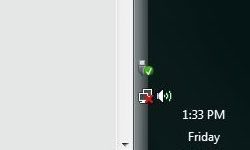
Nie ma nic bardziej irytującego niż ekran z informacją „nie znaleziono adresu”. Mrugasz na czerwony krzyżyk w obszarze wskaźnika. Patrzysz na obracające się koło. Przeglądarka po prostu się zawiesiła. Wszystko to wskazuje na trudną rzeczywistość: połączenie zniknęło.
Przywrócenie go nie jest łatwym zadaniem. Łańcuch komunikacyjny jest bardzo długi. Przerwa w dowolnym ogniwie tego łańcucha unieważnia sygnał. Przygotowaliśmy dla Ciebie 5 kroków do przywrócenia szerokopasmowego dostępu do Internetu. Te poprawki dotyczą większości typów usług internetowych. Po kilku minutach będziesz mógł ponownie przewijać strony.
5: Sprawdź kabel fizyczny.
Wydaje się to bardzo proste. Jest to również najczęściej pomijany krok. Zanim wpadniesz w panikę, spójrz na przewody. Dotyczy to wszystkich typów połączeń. Sprawdź nawet jeśli masz pewność, że nic się nie zmieniło.
Zacznij od punktu wejścia do domu. Sygnał jest wysyłany tutaj. Najprawdopodobniej jest to kabel koncentryczny. Być może jest to gniazdko telefoniczne. A może to kabel od anteny satelitarnej. Upewnij się, że główny kabel jest prawidłowo podłączony. Sprawdź okablowanie zewnętrzne pod kątem uszkodzeń. Pogoda niszczy kable. Ptaki je jedzą. Wiewiórki nie lubią Ethernetu.
Jeśli znajdziesz uszkodzony przewód, nie dotykaj go.
Bezpieczeństwo przede wszystkim. Jeśli w pobliżu znajdują się odsłonięte przewody, odsuń się. Natychmiast skontaktuj się ze swoim dostawcą. Nie próbuj samodzielnie podłączać przewodów.
Po sprawdzeniu zewnętrznej strony podążaj trasą wewnętrzną. Podążaj kablami do routera. Sprawdź wszystkie porty. Jeśli masz złożoną konfigurację z wieloma urządzeniami, wszystko może stać się zagmatwane i niewygodne. Upewnij się, że kabel łącza nadrzędnego jest podłączony do prawidłowego portu WAN. Zamieszanie tutaj polega na blokowaniu ruchu.
Jeśli połączenie fizyczne wydaje się stabilne, przejdź do sprawdzenia stanu sprzętu.
4: Uruchom ponownie modem
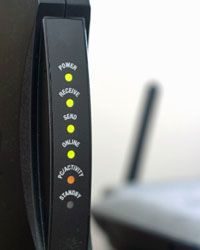
Ponowne uruchomienie (wyłączenie zasilania) może wydawać się dramatyczne, ale w ujęciu cyfrowym jest to to samo, co odłączenie urządzenia i czekanie. Ta metoda działa w przypadku połączeń kablowych, DSL, satelitarnych i innych typów połączeń. Znajdź przewód zasilający modemu. Wyjmij wtyczkę z gniazdka. Jeśli Twój modem ma przełącznik, użyj go. W przeciwnym razie należy mocno odłączyć przewód zasilający. Poczekaj 30 sekund. Włącz ponownie urządzenie. Obserwuj wskaźniki. Po zakończeniu cyklu uruchamiania i ponownym połączeniu z Internetem zadanie zostanie zakończone.
Jeśli nadal widzisz obracające się koło ładujące, prostota nie wystarczy. Musisz wykonać restart krok po kroku.
Wyłącz komputer. Odłącz wszystko inne: modem, router, koncentrator, punkt dostępu. Wszystko to.
Następnie przywróć zasilanie w kolejności zgodnej z przepływem sygnału. Zacznij od modemu. Poczekaj, aż się ustabilizuje. Obserwuj diody LED, aż przestaną migać bez przerwy. Następnie włącz router lub koncentrator. Poczekaj chwilę. Na koniec włącz komputer. Ta kolejność zapobiega konfliktom podczas negocjacji parametrów. To nie magia. To po prostu daje sprzętowi czas na oddychanie.
Nadal nie działa? Jeśli korzystasz z Internetu satelitarnego, sytuacja całkowicie się zmienia.
Rozwiązywanie problemów z awarią Internetu satelitarnego
Internet satelitarny to odrębny, złożony system. Opiera się na dwukierunkowej antenie skierowanej pod pewnym kątem w stronę nieba. Jeśli coś zasłania Twój widok, tracisz połączenie.
Sprawdź anteny satelitarne. Szukaj przerośniętych gałęzi, lodu, śniegu, liści. Kosz pełni rolę ekranu. Jeśli antena jest zainstalowana na dachu, może to stanowić problem. Może być wymagana drabina. Możesz potrzebować pomocy. Jeśli pogoda jest zła, nie ryzykuj upadku.
Ale tu jest dziwna część. Pogoda oddalona o setki kilometrów może zakłócać połączenie.
Jeśli jesteś na półkuli północnej, antena jest skierowana na południe, w stronę równika. Im dalej na północ, tym płytszy staje się kąt. Sygnał musi przejść przez dużą grubość atmosfery. Burze kilka mil na południe nadal powodują zakłócenia. To nie jest lokalna pogoda. Taka jest pogoda w Gwatemali.
Jeśli niebo jest czyste, a naczynia czyste, może wystąpić desynchronizacja. Anteny satelitarne wymagają precyzji. W przypadku anten telewizyjnych tak się nie dzieje – są one bardzo tolerancyjne na niedokładności. Nie inaczej jest w przypadku anten Internetu satelitarnego. Kilka stopni odchylenia i sygnał znika. Nie próbuj dostosowywać tego samodzielnie, chyba że chcesz spędzać godziny na zgadywaniu. Skontaktuj się ze swoim dostawcą usług internetowych. Mają narzędzia do prawidłowej kalibracji.
Jeszcze jedno. Słoneczny.
Plamy słoneczne to ogromne rozbłyski. Wysyłają energię na Ziemię. Energia ta może zakłócać komunikację satelitarną. Nie możesz kontrolować słońca. Wszystko, co możesz zrobić, to poczekać.
Rozwiązywanie problemów z routerem bezprzewodowym
Jeśli korzystasz z Wi-Fi, przyczyną może być połączenie bezprzewodowe. Laptopy mają tendencję do dryfowania. Może być konieczne tymczasowe skorzystanie z połączenia przewodowego. Podłącz kable Ethernet. Ustabilizuj połączenie. Następnie rozwiąż problem z siecią bezprzewodową.
Trzymaj instrukcję obsługi routera pod ręką. Lub znajdź wersję PDF w Internecie. Będziesz tego potrzebować.
Istnieją dwa główne problemy z ustawieniami sieci bezprzewodowej: konfiguracja i bezpieczeństwo.
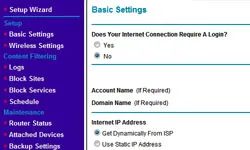
Dostęp do ustawień routera można uzyskać, wprowadzając jego adres IP w przeglądarce internetowej. Instrukcje wskazują adres. Zwykle jest to coś w rodzaju 192.168.1.1. Po zalogowaniu sprawdź swoją konfigurację. Ustawienia różnią się znacznie w zależności od dostawcy usług internetowych i typu sieci. Może być konieczne skontaktowanie się z dostawcą usług internetowych w celu uzyskania prawidłowych ustawień.
Bezpieczeństwo to osobna kwestia. Jeśli włączone jest szyfrowanie WPA2 lub WPA3, bez niego nie będzie można się połączyć. Sprawdź ustawienia zabezpieczeń. Proces jest taki sam: wprowadź adres IP. Zaloguj się. Jeśli zapomniałeś hasła, zresetuj je lub jeśli podejrzewasz, że ktoś inny kradnie Twoją przepustowość.
To męczące. Jednak często jest to jedyny sposób na odzyskanie kontroli.
Inne problemy z kablami i konfiguracją
Jeśli naprawa sieci bezprzewodowej nie pomoże, sprawdź kable. Czy są uszkodzone? Osłabiony? Podłączono do złego portu? Czasami najprostsze połączenie fizyczne może zawieść. Sprawdź kable Ethernet. Wymień je. Wypróbuj inny port w routerze.
Czasami problemy z konfiguracją są ukryte. Prawdopodobnie ustawienia DHCP są pomieszane. Ustawienia Twojego serwera DNS mogą być nieprawidłowe. Ich naprawa wymaga cierpliwości. I często – telefon. Zwykle będziesz musiał zadzwonić na linię obsługi klienta swojego dostawcy usług internetowych.
Może być konieczne zresetowanie routera do ustawień fabrycznych. Spowoduje to usunięcie wszystkiego: nazwy użytkownika Wi-Fi, haseł, przekierowania portów. Użyj tego w ostateczności. Będzie to wymagało ponownej konfiguracji sieci od zera.
To bardzo denerwujące. Ale to lepsze niż wpatrywanie się w pusty ekran.
Kable Ethernet Cat5 lub Cat5e stanowią szkielet większości sieci domowych, ale użycie niewłaściwego typu kabla może po cichu spowolnić prędkość połączenia. Jeśli doświadczasz utraty pakietów lub małych prędkości, przyczyną może być niedopasowanie warstwy fizycznej typów kabli.
Kabel prosty a kabel krosowany
Najczęstszym błędem jest pomylenie kabla prostego z kablem krosowanym. To nie jest tylko drobna kwestia techniczna; wpływa to na sposób przesyłania sygnałów danych między urządzeniami.
Jeśli chcesz podłączyć jeden komputer bezpośrednio do drugiego, potrzebujesz kabla skrosowanego. Takie kable wewnętrznie krzyżują pary nadawcze i odbiorcze, umożliwiając bezpośrednią komunikację dwóch urządzeń.
Jeśli jednak chcesz podłączyć komputer do przełącznika, koncentratora lub routera, musisz użyć kabla prostego. W takim przypadku sam kabel musi być standardowy, ponieważ sprzęt sieciowy przejmuje funkcję sygnałów krzyżujących.
Sprawdzanie typu kabla
W zależności od producenta powłoka kabla może być oznaczona jako „Crossover”. Jeśli kabel jest gładki i nieoznaczony, do jego identyfikacji wymagana jest wiedza techniczna. Złącze musi zostać usunięte, a pary przewodów muszą zostać przetestowane zgodnie ze standardami T568A lub T568B. Większość ludzi nie ma narzędzi ani cierpliwości, aby to zrobić.
Pragmatyczne podejście? Wymień kabel. Jeśli do połączenia używasz innego kabla Ethernet, może on zostać uszkodzony lub niekompatybilny. Nie jest to eleganckie, ale działa.
Diagnostyka sieci w systemie operacyjnym
Jeśli sprzęt nie jest uszkodzony, problem może leżeć w stosie sieciowym systemu operacyjnego. Zacznij od sprawdzenia obszaru powiadomień (w zasobniku systemowym). Czerwony X lub żółty trójkąt na ikonie sieci oznacza błąd uzgadniania lub problem ze sterownikiem.
Nowoczesne systemy operacyjne mają wbudowane narzędzia diagnostyczne. Na przykład system Windows może uruchomić Kreatora diagnostyki sieci, aby sprawdzić konflikty adresów IP, problemy z DNS i problemy z kartą. Użytkownicy komputerów Mac mogą korzystać z aplikacji Network Utility. Narzędzia te potrafią więcej niż tylko zgadywanie; pingują bramę i sprawdzają tablice routingu, aby określić, gdzie połączenie zostało zerwane.
„Jeśli połączenie zostanie przerwane bez wyświetlenia komunikatu o błędzie, niektóre systemy operacyjne mogą przeprowadzić autotest w celu ustalenia, czy występują inne problemy”.
Kiedy skontaktować się ze swoim dostawcą usług internetowych
Jeśli lokalna diagnostyka sprzętu i systemu operacyjnego zapali zielone światło, problem prawie na pewno leży po stronie dostawcy. Wystąpił problem z dostawcą usług internetowych (ISP).
Zanim zadzwonisz, sprawdź, czy nie występują regionalne awarie. Dostawcy doświadczają przerw w świadczeniu usług podczas burz, wypadków budowlanych lub aktualizacji oprogramowania. Jeśli nie zostaną zgłoszone powszechne awarie, skontaktuj się z pomocą techniczną.
Prawdopodobnie przeprowadzą Cię przez te same podstawowe kroki, które już wykonałeś: ponowne uruchomienie modemu, sprawdzenie kabli i sprawdzenie ustawień IP. Ma to jednak tę dodatkową zaletę, że pozwala im przeprowadzić test linii na swoim końcu. Mogą sprawdzić stosunek sygnału do szumu, sprawdzić tłumienie linii, a w niektórych przypadkach nawet zresetować porty na ich końcu bez konieczności ponownego uruchamiania sprzętu.
To frustrujący cykl. Sprawdź kable. Uruchom ponownie komputer. Dzwonisz do wsparcia. Zostaniesz poproszony o ponowne uruchomienie routera. Ale to jedyny sposób na wyizolowanie zmiennej.
Co dalej?
Zrozumienie przyczyny awarii połączenia to połowa sukcesu. Aby to naprawić, musisz wiedzieć, która część obwodu jest uszkodzona.
Obszerny przewodnik dotyczący wyboru odpowiedniego sprzętu dla rodzaju, szybkości i pojemności łącza szerokopasmowego