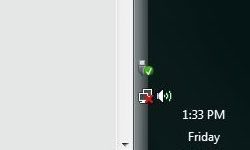
Není nic otravnějšího než obrazovka s nápisem „adresa nenalezena“. Mrknete na červený křížek v oblasti indikátoru. Díváte se na kolovrat. Prohlížeč právě zamrzl. To vše ukazuje na krutou realitu: spojení je pryč.
Jeho obnovení není snadný úkol. Komunikační řetězec je velmi dlouhý. Přerušení kteréhokoli článku v tomto řetězci znehodnotí signál. Připravili jsme pro vás 5 kroků, jak obnovit širokopásmový přístup k internetu. Tyto opravy se týkají většiny typů internetových služeb. Po několika minutách budete moci znovu posouvat stránky.
5: Zkontrolujte fyzický kabel.
Vypadá to velmi jednoduše. Toto je také nejčastěji přeskakovaný krok. Než propadnete panice, podívejte se na dráty. To platí pro všechny typy připojení. Zkontrolujte, i když jste si jisti, že se nic nezměnilo.
Začněte u vstupního bodu do vašeho domova. Signál je vysílán zde. S největší pravděpodobností se jedná o koaxiální kabel. Možná je to telefonní zásuvka. Nebo je to možná kabel ze satelitní paraboly. Ujistěte se, že je hlavní kabel správně připojen. Zkontrolujte vnější kabeláž, zda není poškozená. Počasí ničí kabely. Ptáci je žerou. Veverky nemají rády Ethernet.
Pokud najdete poškozený drát, nedotýkejte se ho.
Bezpečnost především. Pokud jsou v blízkosti obnažené dráty, odejděte. Okamžitě kontaktujte svého poskytovatele. Nepokoušejte se připojovat vodiče sami.
Jakmile zkontrolujete vnější stranu, postupujte podle vnitřní trasy. Postupujte podle kabelů k routeru. Zkontrolujte všechny porty. Pokud máte složité nastavení s více zařízeními, věci mohou být matoucí a nepohodlné. Ujistěte se, že je uplink kabel připojen ke správnému portu WAN. Zdejší zmatek blokuje provoz.
Pokud se fyzické připojení zdá stabilní, pokračujte kontrolou stavu hardwaru.
4: Restartujte modem
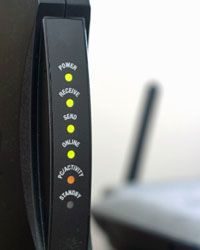
Restartování (cyklování napájení) může znít dramaticky, ale z digitálního hlediska je to stejné jako odpojení zařízení a čekání. Tato metoda funguje pro kabelová, DSL, satelitní a další typy připojení. Najděte napájecí kabel modemu. Vytáhněte zástrčku ze zásuvky. Pokud má váš modem přepínač, použijte jej. V opačném případě pevně odpojte napájecí kabel. Počkejte 30 sekund. Zařízení znovu zapněte. Sledujte ukazatele. Po dokončení spouštěcího cyklu a opětovném připojení online je úloha dokončena.
Pokud se stále díváte na točící se nakládací kolo, jednoduchost nestačí. Musíte provést restart krok za krokem.
Vypněte počítač. Odpojte vše ostatní: modem, router, rozbočovač, přístupový bod. Tohle všechno.
Poté obnovte napájení v pořadí odpovídajícím toku signálu. Začněte s modemem. Počkejte, až se stabilizuje. Sledujte LED diody, dokud nepřestanou nepřetržitě blikat. Poté zapněte směrovač nebo rozbočovač. Počkejte chvíli. Nakonec zapněte počítač. Toto pořadí zabraňuje konfliktům při vyjednávání parametrů. Není to magie. To jednoduše dává zařízení čas na vydechnutí.
Stále nefunguje? Pokud používáte satelitní internet, situace se zcela mění.
Odstraňování poruch satelitního internetu
Satelitní internet je samostatný komplexní systém. Je založen na obousměrné anténě namířené pod určitým úhlem do nebe. Pokud vám něco brání ve výhledu, ztratíte spojení.
Zkontrolujte satelitní paraboly. Hledejte přerostlé větve, led, sníh, listí. Koš funguje jako zástěna. Pokud je parabola instalována na střeše, může to být problém. Může být vyžadován žebřík. Možná budete potřebovat pomoc. Pokud je špatné počasí, neriskujte pád.
Ale tady je ta zvláštní část. Počasí stovky kilometrů daleko může narušit vaše připojení.
Pokud jste na severní polokouli, anténa míří na jih, směrem k rovníku. Čím dále na sever se pohybujete, tím je úhel mělčí. Signál musí projít velkou tloušťkou atmosféry. Bouře o několik kilometrů jižněji stále způsobují rušení. Toto není vaše místní počasí. Toto je počasí v Guatemale.
Pokud je obloha jasná a nádobí čisté, může dojít k desynchronizaci. Satelitní antény vyžadují přesnost. To není případ televizních antén – ty jsou velmi tolerantní k nepřesnostem. To není případ satelitního internetu. Několik stupňů odchylky a signál zmizí. Nesnažte se to upravovat sami, pokud nechcete strávit hodiny hádáním. Kontaktujte svého poskytovatele internetových služeb. Mají nástroje pro správnou kalibraci.
Ještě jedna věc. Slunce.
Sluneční skvrny jsou obrovské světlice. Posílají energii na Zemi. Tato energie může rušit satelitní komunikaci. Nemůžeš ovládat slunce. Jediné, co můžete udělat, je počkat.
Odstraňování problémů s bezdrátovým směrovačem
Pokud používáte Wi-Fi, může být příčinou vaše bezdrátové připojení. Notebooky mají tendenci se unášet. Možná budete muset dočasně použít kabelové připojení. Připojte ethernetové kabely. Stabilizujte spojení. Dále vyřešte problém s bezdrátovou sítí.
Mějte po ruce uživatelskou příručku k routeru. Nebo si na internetu najděte PDF verzi. Budeš to potřebovat.
S nastavením bezdrátové sítě existují dva hlavní problémy: konfigurace a zabezpečení.
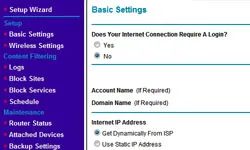
K nastavení routeru se dostanete zadáním jeho IP adresy do webového prohlížeče. V pokynech je uvedena adresa. To je obvykle něco jako 192.168.1.1. Po přihlášení zkontrolujte konfiguraci. Nastavení se značně liší v závislosti na vašem ISP a typu sítě. Možná budete muset kontaktovat svého ISP, abyste získali správná nastavení.
Bezpečnost je samostatný problém. Pokud je povoleno šifrování WPA2 nebo WPA3, nebudete se bez něj moci připojit. Zkontrolujte nastavení zabezpečení. Postup je stejný: zadejte IP adresu. Přihlaste se. Pokud jste zapomněli heslo, resetujte si heslo nebo pokud máte podezření, že někdo jiný krade vaši šířku pásma.
Je to únavné. To je však často jediný způsob, jak znovu získat kontrolu.
Další problémy s kabelem a konfigurací
Pokud oprava bezdrátové sítě nepomůže, zkontrolujte kabely. Jsou poškozené? Oslabený? Jste připojeni ke špatnému portu? Někdy může to nejjednodušší fyzické připojení selhat. Zkontrolujte ethernetové kabely. Vyměňte je. Zkuste jiný port na routeru.
Někdy jsou problémy s konfigurací skryté. Nastavení DHCP je pravděpodobně špatně nastavené. Nastavení serveru DNS může být nesprávné. Jejich náprava vyžaduje trpělivost. A často – hovor. Obvykle budete muset zavolat na linku zákaznické podpory vašeho ISP.
Možná budete muset resetovat router do továrního nastavení. Tím se odstraní vše: vaše uživatelské jméno Wi-Fi, hesla, přesměrování portů. Použijte to jako poslední možnost. To bude vyžadovat překonfigurování sítě od začátku.
Je to velmi nepříjemné. Ale je to lepší než zírat na prázdnou obrazovku.
Ethernetové kabely Cat5 nebo Cat5e jsou páteří většiny domácích sítí, ale použití nesprávného typu kabelu může tiše zpomalit rychlost připojení. Pokud dochází ke ztrátě paketů nebo nízké rychlosti, může být příčinou nesoulad typů kabelů ve fyzické vrstvě.
Přímý vs. křížený kabel
Nejčastější chybou je záměna mezi přímými a kříženými kabely. Toto není jen technický hnidopiš; to ovlivňuje způsob přenosu datových signálů mezi zařízeními.
Pokud chcete připojit jeden počítač přímo k druhému, potřebujete překřížený kabel. Takové kabely interně kříží vysílací a přijímací páry, což umožňuje dvěma zařízením přímo komunikovat.
Pokud však chcete počítač připojit k přepínači, rozbočovači nebo směrovači, musíte použít kabel Straight-Through. V tomto případě musí být samotný kabel standardní, protože síťové zařízení přebírá funkci křížení signálů.
Kontrola typu kabelu
V závislosti na výrobci může být plášť kabelu označen jako „Crossover“. Pokud je kabel hladký a neoznačený, jsou k jeho identifikaci nutné technické znalosti. Konektor musí být odstraněn a páry vodičů musí být testovány podle standardů T568A nebo T568B. Většina lidí na to nemá nástroje ani trpělivost.
Pragmatický přístup? Vyměňte kabel. Pokud pro připojení používáte jiný ethernetový kabel, může být poškozený nebo nekompatibilní. Není to elegantní, ale funguje to.
Diagnostika sítě v operačním systému
Pokud není hardware poškozen, problém může spočívat v síťovém zásobníku operačního systému. Začněte kontrolou oznamovací oblasti (systémová lišta). Červené X nebo žlutý trojúhelník na ikoně sítě označuje chybu handshake nebo problém s ovladačem.
Moderní operační systémy mají vestavěné diagnostické nástroje. Systém Windows může například spustit Průvodce diagnostikou sítě pro kontrolu konfliktů IP adres, problémů DNS a problémů s adaptérem. Uživatelé počítačů Mac mohou používat aplikaci Network Utility. Tyto nástroje umí víc než jen hádat; ping na bránu a kontrolují směrovací tabulky, aby určili, kde je spojení přerušeno.
“Pokud je připojení přerušeno bez chybové zprávy, některé operační systémy mohou spustit autotest, aby zjistily, zda existují další problémy.”
Kdy kontaktovat svého ISP
Pokud diagnostika místního hardwaru a operačního systému svítí zeleně, je problém téměř jistě na straně poskytovatele. Vyskytl se problém s vaším poskytovatelem internetových služeb (ISP).
Před zavoláním zkontrolujte regionální výpadky. Poskytovatelé pociťují výpadky služeb při bouřkách, stavebních nehodách nebo aktualizacích softwaru. Pokud nejsou hlášeny rozsáhlé poruchy, kontaktujte technickou podporu.
Pravděpodobně vás provedou stejnými základními kroky, které jste již provedli: restartování modemu, kontrola kabelů a kontrola nastavení IP. To má však další výhodu v tom, že jim umožňuje provádět test linky na jejich konci. Mohou se podívat na poměr signálu k šumu, zkontrolovat útlum linky a v některých případech dokonce resetovat porty na jejich konci, aniž by museli restartovat váš hardware.
Je to frustrující koloběh. Zkontrolujte kabely. Restartujte počítač. Voláte podporu. Budete vyzváni k restartování routeru. Ale toto je jediný způsob, jak izolovat proměnnou.
Co bude dál?
Pochopení toho, proč spojení selhává, je polovina úspěchu. Chcete-li to opravit, musíte vědět, která část obvodu je přerušena.
Komplexní průvodce výběrem správného zařízení pro váš typ širokopásmového připojení, rychlost a kapacitu