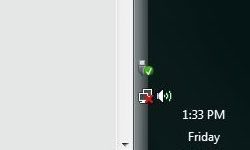
Немає нічого більш дратівливого, ніж екран із написом «адреса не знайдена». Ви моргаєте на червоний хрестик в області індикаторів. Ви дивитеся на колесо, що обертається. Браузер просто завис. Усе це свідчить про серйозну дійсність: з’єднання зникло.
Його відновлення – непросте завдання. Ланцюг зв’язку дуже довгий. Розрив у будь-якій ланці цього ланцюга робить сигнал недійсним. Ми підготували для вас 5 кроків для відновлення широкосмугового доступу до Інтернету. Ці виправлення застосовуються до більшості типів інтернет-послуг. За кілька хвилин ви знову зможете прокручувати сторінки.
5: Перевірте фізичний кабель.
Це здається дуже простим. Це також крок, що найчастіше пропускається. Перш ніж панікувати, подивіться на дроти. Це стосується всіх типів підключень. Перевіряйте, навіть якщо ви впевнені, що нічого не змінилося.
Почніть з точки входу до вашого будинку. Сюди подається сигнал. Швидше за все це коаксіальний кабель. Можливо, це телефонна розетка. Або, можливо, це кабель від супутникової антени. Переконайтеся, що основний кабель правильно підключено. Перевірте зовнішню проводку на наявність пошкоджень. Погода руйнує кабелі. Птахи їх гризуть. Білки не шанують Ethernet.
Якщо ви знайшли пошкоджений провід, не чіпайте його.
Безпека насамперед. Якщо поряд є оголені дроти, відійдіть. Негайно зв’яжіться із провайдером. Не намагайтеся з’єднати дроти самостійно.
Як тільки зовнішня частина перевірена, пройдіть за внутрішнім маршрутом. Виконуйте кабелі до маршрутизатора. Перевірте всі порти. Якщо у вас складне налаштування з кількома пристроями, все може бути заплутаним та незручним. Переконайтеся, що кабель висхідного каналу підключено до правильного порту WAN. Плутанина тут блокує трафік.
Якщо фізичне з’єднання здається стабільним, переходьте до перевірки стану обладнання.
4: Перезавантажте модем
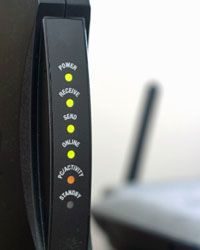
Перезавантаження (power cycling) може звучати драматично, але в цифровому сенсі це те саме, що вимкнути пристрій з розетки та почекати. Цей метод працює для кабельного, DSL, супутникового та інших типів підключень. Знайдіть шнур живлення модему. Вийміть вилку з розетки. Якщо у вашому модемі є вимикач, використовуйте його. В іншому випадку щільно висмикніть шнур живлення. Зачекайте 30 секунд. Увімкніть пристрій знову. Слідкуйте за індикаторами. Як тільки цикл запуску завершиться і знову вийдете в мережу, завдання виконано.
Якщо ви як і раніше дивитесь на колесо завантаження, що обертається, простоти недостатньо. Вам потрібно виконати перезавантаження покроково.
Вимкніть комп’ютер. Вимкніть все інше: модем, маршрутизатор, концентратор, точку доступу. Це все.
Потім відновіть подачу живлення у порядку, що відповідає потоку сигналу. Почніть з модему. Зачекайте, доки він стабілізується. Слідкуйте за світлодіодами, поки вони перестануть блимати без зупинки. Потім подайте живлення на маршрутизатор чи концентратор. Зачекайте хвилини. Нарешті, увімкніть комп’ютер. Такий порядок запобігає конфліктам узгодження параметрів. Не магія. Це просто дає обладнанню час “дихати”.
Досі не працює? Якщо ви використовуєте супутниковий інтернет, ситуація повністю змінюється.
Усунення збоїв супутникового інтернету
Супутниковий інтернет – це окрема складна система. Він заснований на двоспрямованій антені, спрямованій під певним кутом у небо. Якщо щось блокує огляд, ви втрачаєте з’єднання.
Перевірте супутникові тарілки. Шукайте зарослі гілки, лід, сніг, листя. Сміття діє як екран. Якщо тарілку встановлено на даху, це може бути проблемою. Можливо, будуть потрібні сходи. Вам може знадобитися допомога. Якщо погода погана, не ризикуйте падінням.
Але дивна частина. Погода за сотні миль може порушити ваше сполучення.
Якщо ви знаходитесь у Північній півкулі, антена спрямована на південь, до екватора. Чим далі на північ ви переміщаєтеся, тим пологішим стає кут. Сигналу доводиться проходити через велику товщу атмосфери. Шторми, що знаходяться за кілька миль на південь, все ще викликають перешкоди. Це не ваша місцева погода. Це погода у Гватемалі.
Якщо небо ясне, а тарілки чисті, можлива розсинхронізація. Супутникові антени потребують точності. Це не стосується телевізійних антен — вони дуже терпимі до неточностей. Зі супутниковими антенами для інтернету це не так. Декілька градусів відхилення – і сигнал зникає. Не намагайтеся регулювати її самостійно, якщо не хочете витратити годинник на вгадування. Зверніться до вашого інтернет-провайдера. Вони мають інструменти для правильного калібрування.
Ще одна річ. Сонце.
Сонячні плями – це величезні спалахи. Вони посилають енергію Землю. Ця енергія може створювати перешкоди супутниковому зв’язку. Ви не можете контролювати сонце. Все, що ви можете зробити, це чекати.
Усунення збоїв бездротового маршрутизатора
Якщо ви використовуєте Wi-Fi, причиною може бути ваше бездротове з’єднання. Ноутбуки схильні “дрейфувати”. Можливо, потрібно тимчасово використовувати дротове з’єднання. Підключіть кабелі Ethernet. Стабілізуйте з’єднання. Потім усуньте проблему бездротової мережі.
Тримайте під рукою посібник користувача маршрутизатора. Або знайдіть PDF-версію в Інтернеті. Вона вам знадобиться.
Існує дві основні проблеми з налаштуваннями бездротової мережі: конфігурація та безпека.
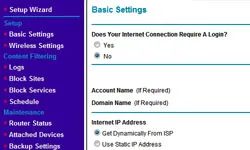
Ви можете отримати доступ до налаштувань маршрутизатора, ввівши його IP-адресу у веб-браузері. Інструкція вказує адресу. Зазвичай це щось на зразок 192.168.1.1. Після входу перевірте конфігурацію. Установки сильно різняться залежно від інтернет-провайдера та типу мережі. Можливо, вам знадобиться зв’язатися з вашим провайдером, щоб отримати правильні параметри.
Безпека – це окреме питання. Якщо увімкнено шифрування WPA2 або WPA3, ви не зможете підключитися без нього. Перевірте параметри безпеки. Процес той самий: введіть IP-адресу. Увійдіть у систему. Якщо ви забули пароль, скиньте пароль або якщо ви підозрюєте, що хтось інший краде смугу пропускання.
Це втомлює. Однак, часто це єдиний спосіб повернути контроль.
Інші проблеми з кабелями та конфігурацією
Якщо ремонт бездротової мережі не допоміг, перевірте кабелі. Вони пошкоджені? Ослаблені? Чи підключені не в той порт? Іноді найпростіше фізичне з’єднання може вийти з ладу. Перевірте кабелі Ethernet. Замініть їх. Спробуйте інший порт на маршрутизаторі.
Іноді проблеми конфігурації приховані. Налаштування DHCP, ймовірно, збиті. Налаштування вашого DNS-сервера можуть бути неправильними. Для їхнього виправлення потрібно терпіння. І часто – дзвінок. Зазвичай вам потрібно зателефонувати до служби підтримки вашого інтернет-провайдера.
Можливо, вам потрібно буде скинути маршрутизатор до заводських налаштувань. Це видалить все: ваше ім’я користувача Wi-Fi, паролі, прокидання портів. Використовуйте це як крайню міру. Для цього потрібно знову налаштувати мережу з нуля.
Це дуже дратує. Але це краще ніж дивитися на порожній екран.
Ethernet-кабелі категорій Cat5 або Cat5e є основою більшості домашніх мереж, проте використання невідповідного типу кабелю може непомітно знизити швидкість вашого з’єднання. Якщо ви спостерігаєте втрату пакетів або низьку швидкість, то причиною може бути фізичний рівень невідповідності типів кабелів.
Прямий кабель (Straight-Through) проти перехресного кабелю (Crossover)
Найпоширеніша помилка – плутанина між прямими та перехресними кабелями. Це не просто технічна причіпка; це впливає на те, як сигнали даних передаються між пристроями.
Якщо ви бажаєте підключити один комп’ютер безпосередньо до іншого, вам потрібен перехресний кабель (Crossover). Такі кабелі внутрішнім чином перехрещують пари передачі та прийому, дозволяючи двом пристроям спілкуватися безпосередньо.
Однак, якщо ви хочете підключити комп’ютер до комутатора (switch), концентратора (hub) або маршрутизатора, ви повинні використовувати прямий кабель (Straight-Through). У цьому випадку сам кабель має бути стандартним, оскільки мережеве обладнання перебирає функцію перехрещування сигналів.
Перевірка типу кабелю
Залежно від виробника, на оболонці кабелю може бути нанесене маркування Crossover. Якщо кабель гладкий і не має маркування, для його ідентифікації потрібні технічні знання. Необхідно зняти конектор та перевірити пари проводів на відповідність стандартам T568A або T568B. Більшість людей не мають інструментів або терпіння, щоб зробити це.
Прагматичний підхід? Замініть кабель. Якщо для підключення використовується інший кабель Ethernet, він може бути пошкоджений або несумісний. Це не елегантно, але працює.
Діагностика мережі в операційній системі
Якщо апаратне забезпечення не пошкоджене, проблема може полягати в мережевому стеку операційної системи. Почніть із перевірки області сповіщень (системного трею). Червоний хрестик або жовтий трикутник на піктограмі мережі вказують на помилку рукостискання або проблему з драйвером.
Сучасні операційні системи мають убудовані діагностичні інструменти. Наприклад, Windows може запустити Майстер діагностики мережі для перевірки конфліктів IP-адрес, проблем з DNS та несправностей адаптерів. Користувачі Mac можуть використовувати програму Network Utility. Ці інструменти роблять більше, ніж просто вгадують; вони відправляють ping-запити на шлюз та перевіряють таблиці маршрутизації, щоб точно визначити місце розриву з’єднання.
Якщо з’єднання переривається без повідомлення про помилку, деякі операційні системи можуть запускати самодіагностику, щоб визначити наявність інших проблем.
Коли звертатися до провайдера (ISP)
Якщо локальна діагностика обладнання та операційної системи показує зелене світло, проблема майже напевно знаходиться на стороні провайдера. Є проблема з вашим Інтернет-провайдером (ISP).
Перед дзвінком перевірте наявність регіональних вимкнень. Провайдери стикаються з перебоями в обслуговуванні під час штормів, будівельних аварій чи оновлень програмного забезпечення. Якщо широкомасштабних збоїв не повідомлялося, зверніться до технічної підтримки.
Швидше за все вони проведуть вас через ті ж базові кроки, які ви вже виконали: перезавантаження модему, перевірка кабелів і перевірка налаштувань IP. Однак це має додаткову перевагу: вони можуть виконати тест лінії зі свого боку. Вони можуть подивитися на співвідношення сигнал/шум, перевірити загасання лінії та в деяких випадках навіть скинути порти на своїй стороні без необхідності перезавантажувати ваше обладнання.
Це цикл, що розчаровує. Перевірте кабелі. Перезавантажте комп’ютер. Ви телефонуєте на підтримку. Вам запропонують перезавантажити маршрутизатор. Але це єдиний спосіб ізолювати змінну.
Що далі?
Розуміння причини збою з’єднання – це половина справи. Щоб виправити це, потрібно знати, яка частина ланцюга порушена.
Детальний посібник з вибору правильного обладнання для вашого типу широкосмугового доступу, швидкості та пропускної спроможності