


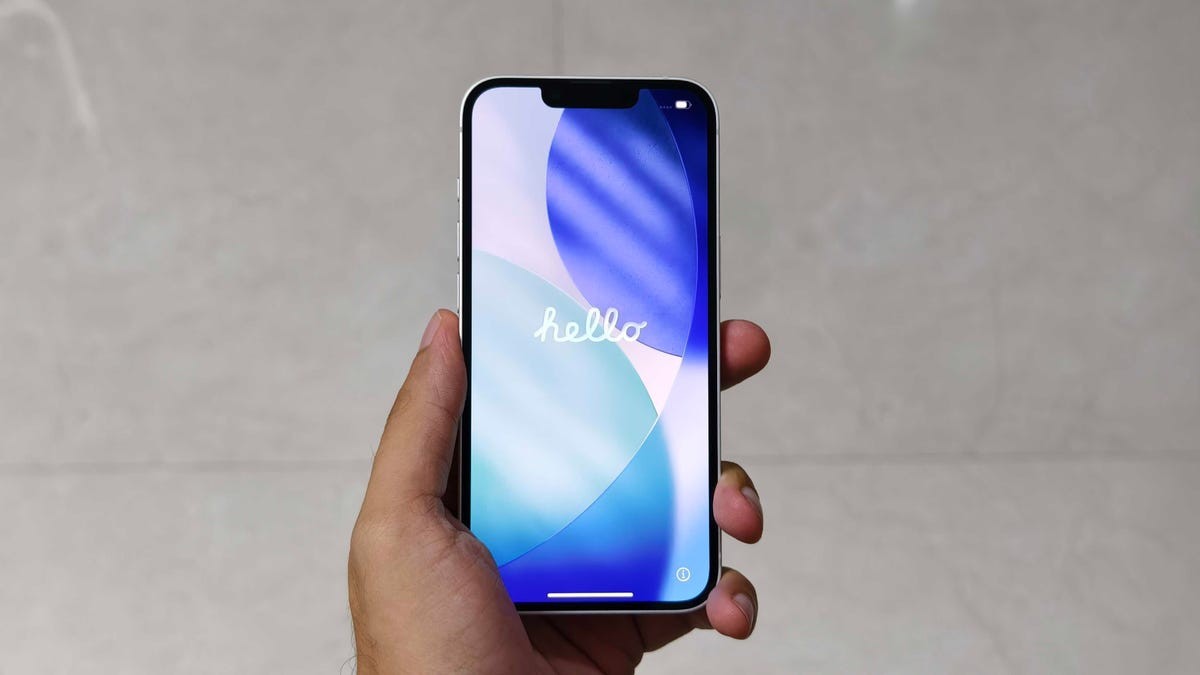
Забули пароль від Apple ID? Несподівано ваше цифрове життя зупиняється. Ні iCloud. Не працює iMessage. Apple Pay вимкнено. З таким стикався кожен, принаймні ті, хто не використовує менеджери паролів.
Так, це дратує. Але вирішити проблему не так уже й складно. Потрібно лише знайти «правильні двері».
Без цих облікових даних ви не зможете отримати доступ до таких служб як iCloud або Apple Pay, що робить цей перший крок критично важливим для тих, хто налаштовує нову техніку, наприклад iPhone 17.
Ось як можна знову отримати доступ до облікового запису.
Якщо під рукою є iPhone, iPad або Apple Watch
iPhone приносять компанії Apple приблизно половину виручки, повідомляє видання Business of Apps, тому не дивно, що відновлення тут максимально налагоджений.
- Зайдіть до Налаштування.
- Натисніть на ім’я у верхній частині екрана.
- Виберіть Вхід та безпека.
- Натисніть Змінити пароль.
Виконайте вказівки на екрані. Готово. Було швидко.
Користувачам Mac
На MacBook чи iMac процес виглядає аналогічно.
- Натисніть на логотип Apple у верхньому лівому куті екрана.
- Виберіть Системні налаштування.
- Натисніть на Apple ID (теж угорі зліва).
- Знайдіть розділ Вхід та безпека, потім виберіть Змінити пароль.
Заповніть потрібні дані. Система проведе вас по всіх кроках.
Налаштовуєте новий пристрій?
Новий пристрій означає екран входу до системи. Якщо пароль забутий, майстр налаштування має «чорний хід».
- Коли вас попросять увійти до системи, натисніть Забули пароль або у вас немає Apple ID?.
- Завершіть налаштування телефону або планшета.
- Після завершення налаштування відкрийте програму, яка вимагає Apple ID. На iPhone відмінно підійде “Повідомлення”.
Цей трюк працює і на iPad, і Apple Watch. На Mac? Використовуйте описаний вище метод.
Немає жодного пристрою Apple?
Ви продали свій iPhone. Ви перейшли Android. Але обліковий запис у вас все ще є, і ним потрібно керувати. Тут справи складніші. Вам доведеться позичити iPhone у друга або зайти на демонстраційний стенд у магазині Apple.
Не використовуйте стандартне меню налаштувань на чужому пристрої. Це пов’яже дії з чужим обліковим записом.
Натомість використовуйте програму Apple Support.
- Відкрийте програму (якщо її немає, завантажте з App Store).
- Знайдіть розділ Скинути пароль в інструментах підтримки. Примітка: в оригінальному тексті вказано “Reser Password”, що, ймовірно, є друкарською помилкою замість “Reset Password” (Скидання пароля).
- Виберіть Допомога комусь іншому.
- Введіть email або номер телефону Apple ID.
- Натисніть “Далі”.
Виконайте вказівки на екрані, щоб скинути пароль. Формулювання може здатися заплутаним: технічно ви «допомагаєте» обліковому запису, який належить вам.
Резервний варіант через веб-сайт
Якщо нічого не допомагає, перейдіть на iforgot.apple.com.
Сама Apple визнає, що цей метод повільніший, ніж використання пристрою. Але це дієвий спосіб вийти із ситуації. Введіть дані. Зачекайте. Отримайте новий пароль.
Не забувайте про наслідки
Ось частина процесу, яку люди часто упускають. Зміна пароля на одному пристрої не оновить його автоматично на ноутбуці, iPad або старому iPod, який ви все ще використовуєте.
Вам доведеться вводити новий пароль під час входу до всіх пристроїв заново.
То коли найкраще виконати цю рутинну роботу?
Певно, зараз. Поки що новий пароль свіжий у пам’яті. Не чекайте третього дня, коли ви знову забудете його і доведеться повторювати весь цикл заново. Заощаджуйте собі головний біль.
Або, можливо, просто візьміть за правило використовувати менеджер паролів. Я не нав’язую вам рішень. Це лише ідея.


