Začíná to ještě předtím, než si vyčistíte zuby. V 7 hodin ráno posílám zprávy svým kolegům. Do třetího šálku kávy si z iPhonu stahuji obrovskou várku fotek z víkendu. Další na řadě je nové album pro můj pracovní playlist. Každý e-mail je archivován. Předpovědi akcií se stahují do tabletu během oběda. Večeře je pozastavena, dokud neskončí epizoda Hell on Wheels a já na Pinterestu trávím dost času.
Smartphony a tablety již nejsou jen doplňky. Stávají se společníky, se kterými trávíme každou minutu. A s nimi přichází „daň z dat“.
Většina lidí si myslí, že k vypalování dat dochází při náročném hraní. Fruit Ninja (placená verze) a Grand Theft Auto III spotřebují každý asi 25 MB. To je asi 2,5 procenta standardní měsíční sazby za 1 GB. Hill Climb Racing je horší – zabere 100 MB, tedy 10 procent.
Ale hry nejsou hlavním důvodem. V březnu 2013 provedla mobilní analytická společnost Actix studii, která zjistila, že 70 procent mobilních datových relací je zahájeno chatovacími aplikacemi. Jedná se o aplikace, které tiše kontrolují aktualizace nebo odesílají upozornění na pozadí. Facebook. Cvrlikání. Služby zasílání zpráv. Jsou hlavními pachateli.
Mobilní reklama je dalším důvodem spotřeby dat. V průměru spotřebuje 1 procento typického datového tarifu smartphonu. Toto číslo roste. Mediální reklamy s videem využívají 10krát více dat než statické reklamy s obrázky.
Jak tedy víte, kolik dat zbývá? Ať už překračujete limit mobilního telefonu nebo se blížíte prahu vašeho domácího poskytovatele internetu, existují konkrétní způsoby, jak to zkontrolovat. Současně můžete také zkontrolovat paměť zařízení.
Kolik dat máte v počítači?
Na světě je 2,4 miliardy uživatelů internetu. V USA je téměř osm z deseti lidí online. Obsah, ke kterému mají přístup, je distribuován, označen a je stále bohatší na média.
V roce 2007 bylo nahrávání videí na YouTube zanedbatelné. V roce 2013 toto číslo dosáhlo 100 hodin za minutu.
Chcete-li se vyhnout dalším poplatkům, musíte znát své využití dat na internetu. Měsíční spotřeba zahrnuje vše odeslané, přijaté, streamované, stažené nebo nahrané. Obrázky. Filmy. Fotografie. Video. Soubory.
Pokud překročíte limit svého poskytovatele, zaplatíte.
Průměrný tarif obvykle omezuje spotřebu na 150 GB za měsíc. Dokud si to nespočítáte, zdá se to jako malé množství. To stačí ke stažení 40 000 souborů MP3. Nebo přeneste 35 000 snímků s rozlišením 12 megapixelů.
V roce 2011 průměrná domácnost využívala zhruba 26 GB. Některé odhady naznačovaly, že do roku 2016 bude průměrná spotřeba kolem 84 GB. To je stále hluboko pod limitem 150 GB. Ale průměry skrývají aktivní uživatele.
Zkontrolujte ovládací panel svého poskytovatele
Většina poskytovatelů internetových služeb vám umožňuje zobrazit využití dat na svých webových stránkách. Některé odesílají upozornění e-mailem nebo SMS, když se přiblížíte ke svým dveřím. Tato upozornění můžete nastavit po přihlášení ke svému účtu.
Nainstalujte monitor provozu
Alternativní možností je instalace sledování provozu (monitor šířky pásma). Většina z nich je ke stažení zdarma.
Pro každý hlavní operační systém existují nástroje:
– Windows: Networx
– Mac: iStat Pro
– Linux: Šířka pásmaD
Tyto sledovače počítají denní, týdenní a měsíční využití. Upozorňujeme, že Mac OS X má ve složce Utilities zabudovaný Monitor aktivity. Nesleduje přímo čísla propustnosti, ale nabízí pohled na celkovou spotřebu dat v reálném čase.
Mějte na paměti: Většina monitorů sleduje pouze počítač, na kterém jsou nainstalovány. Několik aut? Více monitorů.
Proveďte audit paměti
Při kontrole dat zkontrolujte také paměť RAM (random access memory).
Uživatelé PC:
1. Klepněte pravým tlačítkem myši na ikonu Tento počítač.
2. Vyberte Vlastnosti.
3. Otevřete systémové okno.
4. Na kartě Obecné zkontrolujte nainstalovanou paměť (RAM).
5. Chcete-li zobrazit využití, klikněte pravým tlačítkem na hlavní panel, vyberte Správce úloh a poté klikněte na Výkon.
Uživatelé počítačů Mac:
1. Klikněte na ikonu jablko v levém horním rohu.
2. Vyberte O tomto Macu.
3. Prohlédněte si nainstalovanou paměť RAM (random access memory).
4. Chcete-li zkontrolovat využití, přejděte do složky utilities (ve složce Aplikace).
5. Otevřete Monitor aktivity.
6. Stiskněte tlačítko Systémová paměť.
Kolik dat využíváte na mobilních zařízeních?

Další velký technologický posun se netýká pouze chytré domácnosti nebo cloudového úložiště. Mluvíme o nositelných zařízeních. Vidíme krajinu plnou zařízení jako Google Glass a Samsung Galaxy Gear. Tyto pomůcky nejenom existují; spotřebovávají data. A dělají to agresivně.
Tento boom už u některých z nás dorazil. Pro ostatní je to jen na obzoru. V každém případě se náklady rychle sčítají. Ignorování datového limitu je finanční chybou. Musíte si zvyknout sledovat příjem. Toto již není volitelné.
Upozornění a účty operátora
Váš mobilní operátor je vaší první obrannou linií. Většina poskytovatelů odesílá e-mail nebo SMS, když dosáhnete určité hranice. Stačí je nakonfigurovat v nastavení účtu.
Vezměme si například AT&T. Když se přiblížíte svému limitu, pošlou vám e-mail. Tento e-mail také obsahuje tvrdou pravdu: za každých dalších 300 MB vám bude účtováno 20 USD. Taková byla sazba v říjnu 2013. Od té doby se změnila, ale princip zůstává stejný. Platíte za to, co používáte.
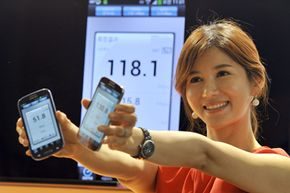
AT&T vám také umožňuje kontrolovat využití dat na jiných zařízeních. Vytočte *DATA# pro přijetí souhrnu prostřednictvím SMS. Nebo si stáhněte jejich aplikaci. Verizon a Sprint nabízejí podobné nástroje. A ano, vaše měsíční vyúčtování obsahuje všechny informace. Můžete přesně vidět, za co je vám účtováno.
Zkontrolujte nastavení zařízení
Nemusíte se spoléhat pouze na svého operátora. Telefon sám ví, kolik dat spotřebuje.
Uživatelé iPhone a iPad
Přejděte do Nastavení > Obecné > Použití. Uvidíte celkové objemy odeslaných a přijatých dat. Tyto metriky měsíčně resetujte. Nebo týdně, pokud chcete větší kontrolu. Můžete také vidět, které aplikace spotřebovávají nejvíce paměti. Identifikujte je. Odstraňte je nebo omezte jejich přístup.
Uživatelé systému Android
Přejděte do Nastavení > Bezdrátové připojení a internet > Datové připojení. Rozhraní zobrazuje celkové využití. Umožňuje také nastavit varování a tvrdé limity. Nastavte limit. Po dosažení tohoto limitu telefon přestane vysílat data.
Používejte aplikace třetích stran a Wi-Fi
Aplikace třetích stran, jako je 3G Watchdog, My Data Manager a Onavo Count, jsou životaschopnými alternativami. Pečlivě sledují využití dat. Umožňují vám nakonfigurovat vlastní upozornění. Vestavěné nástroje operačního systému někdy nestačí. Možná budete potřebovat podrobnější informace.
Nejviditelnějším způsobem, jak ušetřit data, je připojení k sítím Wi-Fi. Nespoléhejte se pouze na mobilní síť vašeho operátora. Můžete hrát Candy Crush. Příběhy můžete sledovat na Snapchatu. To vše bez plýtvání cennými daty. To je jediný způsob, jak se skutečně uvolnit.
Často kladené otázky o datech smartphonu
Kolik gigabajtů spotřebuje průměrná domácnost za měsíc?
Nedávné statistiky pro rok 2020 ukazují, že průměrná domácnost spotřebovala 344 GB měsíčně. Toto číslo roste.
Stačí 50 GB na jeden měsíc?
Pro nenáročné uživatele – ano. Pokud jen pracujete z domova, 50 GB je dost. Streamování videa však spotřebovává hodně šířky pásma. Sledování 3hodinového filmu spotřebuje značnou část limitu. Buďte opatrní.
Jak víte, kolik dat zbývá?
Zkontrolujte nastavení telefonu. Jsou zde k dispozici informace o týdenním nebo měsíčním využití. Váš mobilní operátor (SIM karta) to také sleduje. Oba zdroje se musí shodovat.
Kolik hodin trvá využití 1 GB dat?
Pokud jste aktivní uživatel – surfování 24/7, sledování filmů, poslech hudby – 1 GB vydrží cca 12 hodin. Jedná se přibližně o jeden dvouhodinový film nebo 200 skladeb. Na kontextu záleží.
Je třeba zapnout nebo vypnout mobilní data?
Pro uživatele Androidu je chytré je vypnout, když se nepoužívají. Tím se zabrání spotřebě energie a dat na pozadí. Uživatelé iOS mají větší kontrolu. Můžete povolit data pro konkrétní aplikace. Ostatní aplikace nechte vypnuté. Tento hybridní přístup funguje dobře.