


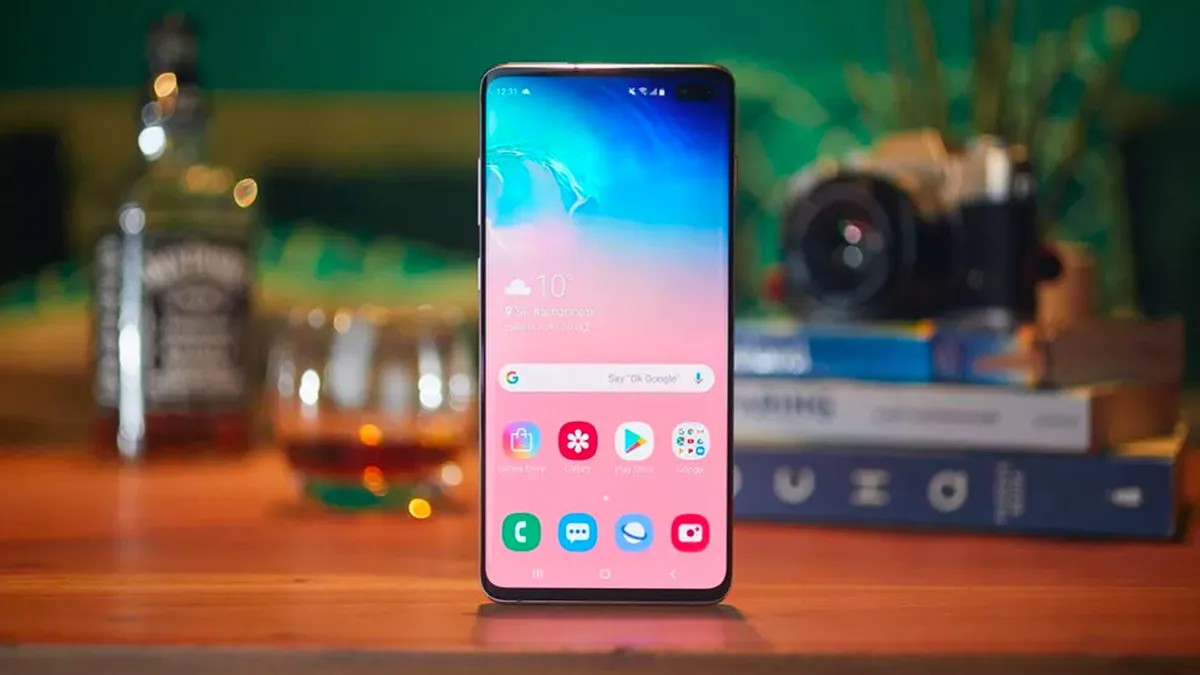
Android-смартфоны редко замедляются из-за аппаратных сбоев. Чаще всего снижение производительности связано с накоплением программного «мусора». Со временем кэшированные файлы, остаточные данные приложений и системные логи поглощают ресурсы, необходимые для плавной работы устройства. Когда задержки становятся заметными, большинство пользователей делают вывод, что пора покупать новый телефон. В большинстве случаев это заблуждение.
Вы можете восстановить отзывчивость своего Android-смартфона без каких-либо финансовых затрат. Проведя целенаправленную очистку от цифрового «хлама», вы устраните подтормаживания и вернете ту скорость, которую испытывали при покупке устройства. Эта процедура занимает около 10 минут и не требует технических знаний.
Вот как оптимизировать устройство для максимальной производительности.
1. Удалите неиспользуемые приложения
Самый быстрый способ освободить ресурсы — удалить приложения, которыми вы больше не пользуетесь. Ненужные приложения не просто занимают место в памяти; они часто сохраняют фоновые разрешения и доступ к персональным данным, что может незаметно разряжать батарею и загружать процессор.
Как это сделать:
* Перейдите на главный экран или в меню приложений.
* Нажмите и удерживайте значок любого приложения, которым вы не пользовались в последние несколько месяцев.
* Выберите пункт Удалить.
Примечание: Если опция удаления не отображается, производитель вашего устройства мог внедрить особый способ удаления предустановленных приложений. При необходимости обратитесь к руководству по эксплуатации вашего смартфона.
2. Очистите загруженные файлы и освободите место
Цифровая «коллекция» часто происходит незаметно. Загруженные PDF-файлы, изображения и временные данные накапливаются на фоне, уменьшая доступное хранилище. Почти заполненная память может существенно замедлить работу системы.
Как это сделать:
* Откройте файловый менеджер вашего устройства. Название приложения зависит от производителя:
* Samsung: Мои файлы (My Files)
* Google Pixel: Файлы от Google (Files by Google)
* OnePlus/Другие: Менеджер файлов (File Manager)
* Перейдите в папку Загрузки (Downloads).
* Удалите файлы, которые вам больше не нужны (например, старые квитанции, дубликаты фотографий, временные документы).
* Переместите важные документы в облачное хранилище, такое как Google Диск, чтобы освободить локальное место.
* Проверьте раздел «Крупные файлы» в файловом менеджере, чтобы найти и удалить объемные медиафайлы.
3. Оптимизируйте компоновку главного экрана
Переполненный главный экран может вызывать ощущение хаоса и замедлять навигацию. Android позволяет широко кастомизировать интерфейс, но для улучшения ситуации вам не нужны сторонние лаунчеры. Настройка встроенных параметров обновит пользовательский опыт и повысит эффективность навигации.
Как это сделать:
* Нажмите и удерживайте пустую область на главном экране.
* Выберите Настройки рабочего стола (Home Settings) или аналогичный пункт в зависимости от вашего устройства.
* Настройте размер сетки приложений. Увеличение сетки (например, с 4×5 до 5×5) позволяет разместить больше приложений на одном экране, уменьшая необходимость переключаться между страницами.
* Исследуйте другие параметры, например, изменение способа отображения уведомлений или регулировку размера значков.
4. Проверьте настройки системы и конфиденциальности
Наконец, проведите аудит системных настроек, чтобы убедиться, что они работают в вашу пользу, а не против вас. Неправильно настроенные параметры могут приводить к быстрой разрядке батареи и рискам для конфиденциальности.
Ключевые настройки:
* Включите темный режим: Это не только снижает нагрузку на глаза, но и экономит заряд батареи на экранах OLED/AMOLED.
* Управляйте разрешениями: Перейдите в Настройки > Конфиденциальность > Менеджер разрешений (Settings > Privacy > Permissions Manager). Проверьте, какие приложения имеют доступ к конфиденциальным данным, таким как местоположение, контакты, камера и микрофон. Отзовите доступ для любых приложений, которым он строго не необходим.
* Отключите автоматическую установку: Выключите настройку, которая автоматически размещает значки приложений на главном экране, чтобы сохранить его аккуратный вид.
Заключение
Проблемы с производительностью Android редко связаны с аппаратной частью; они являются следствием накопившегося цифрового беспорядка. Систематическое удаление неиспользуемых приложений, очистка загруженных файлов и оптимизация системных настроек позволяют вернуть устройству скорость и отзывчивость. Эта простая процедура, занимающая 10 минут, продлевает срок полезного службы вашего смартфона и улучшает повседневное взаимодействие с ним.


