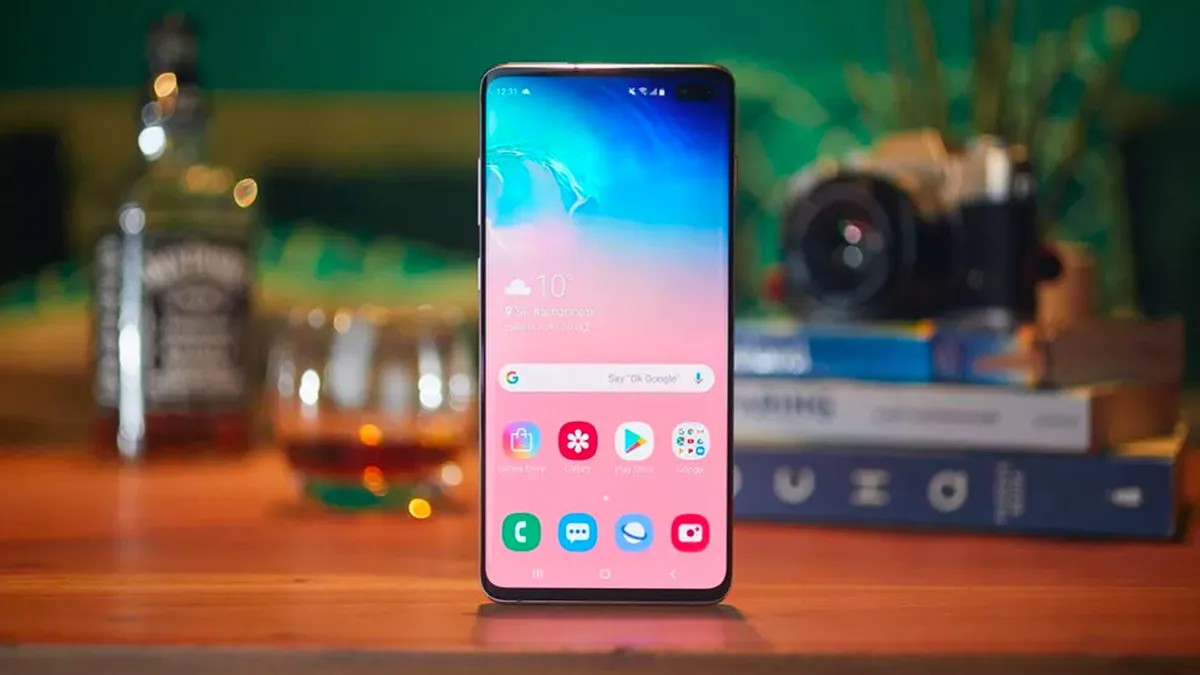
Android-Geräte werden selten langsamer, weil ihre Hardware ausfällt. Stattdessen nimmt die Leistung ab, wenn sich die Software-Unordnung ansammelt. Im Laufe der Zeit verbrauchen zwischengespeicherte Dateien, verbleibende App-Daten und Systemprotokolle die Ressourcen, die Ihr Telefon für einen reibungslosen Betrieb benötigt. Wenn sich die Zeitverzögerung bemerkbar macht, gehen die meisten Benutzer davon aus, dass ein neues Gerät erforderlich ist. Diese Annahme ist normalerweise falsch.
Sie können die Reaktionsfähigkeit Ihres Android-Telefons wiederherstellen, ohne einen Cent auszugeben. Durch eine gezielte Bereinigung des digitalen „Mülls“ können Sie Stottern beseitigen und die Geschwindigkeit wiederherstellen, die Sie hatten, als das Gerät neu war. Diese Routine dauert etwa 10 Minuten und erfordert keine technischen Kenntnisse.
So optimieren Sie Ihr Gerät für Spitzenleistung.
1. Löschen Sie nicht verwendete Anwendungen
Die schnellste Möglichkeit, Ressourcen freizugeben, besteht darin, Anwendungen zu entfernen, die Sie nicht mehr verwenden. Ungenutzte Apps belegen nicht nur Speicherplatz; Sie behalten häufig Hintergrundberechtigungen und Zugriff auf persönliche Daten, was den Akku und die Rechenleistung auf subtile Weise belasten kann.
So geht’s:
* Navigieren Sie zu Ihrem Startbildschirm oder Ihrer App-Schublade.
* Drücken Sie lange auf ein App-Symbol, das Sie in den letzten Monaten nicht verwendet haben.
* Wählen Sie Deinstallieren.
Hinweis: Wenn die Deinstallationsoption nicht sichtbar ist, verfügt Ihr Gerätehersteller möglicherweise über eine spezielle Methode zum Entfernen vorinstallierter Apps. Konsultieren Sie bei Bedarf die Support-Anleitung Ihres Geräts.
2. Bereinigen Sie heruntergeladene Dateien und Speicherunordnung
Digitales Horten geschieht oft unsichtbar. Heruntergeladene PDFs, Bilder und temporäre Dateien sammeln sich im Hintergrund an und beanspruchen den verfügbaren Speicherplatz. Ein nahezu volles Speicherlaufwerk kann den Systembetrieb erheblich verlangsamen.
So geht’s:
* Öffnen Sie die Dateimanager-App Ihres Geräts. Der Name variiert je nach Hersteller:
* Samsung: Meine Dateien
* Google Pixel: Dateien von Google
* OnePlus/Andere: Dateimanager
* Navigieren Sie zum Ordner Downloads.
* Löschen Sie Dateien, die Sie nicht mehr benötigen (z. B. alte Quittungen, doppelte Fotos, temporäre Dokumente).
* Verschieben Sie wichtige Dokumente in einen Cloud-Speicher wie Google Drive, um lokalen Speicherplatz freizugeben.
* Suchen Sie in Ihrem Dateimanager nach einem Abschnitt „Große Dateien“, um umfangreiche Mediendateien zu identifizieren und zu entfernen.
3. Optimieren Sie das Layout des Startbildschirms
Ein überladener Startbildschirm kann chaotisch wirken und die Navigation verlangsamen. Android ermöglicht umfangreiche Anpassungen, aber Sie benötigen keine Launcher von Drittanbietern, um einen Unterschied zu machen. Das Anpassen integrierter Einstellungen kann das Benutzererlebnis auffrischen und die Navigationseffizienz verbessern.
So geht’s:
* Drücken Sie lange auf einen leeren Bereich Ihres Startbildschirms.
* Wählen Sie Home-Einstellungen (oder eine ähnliche Terminologie, je nach Gerät).
* Passen Sie die App-Rastergröße an. Durch die Vergrößerung des Rasters (z. B. von 4×5 auf 5×5) können Sie mehr Apps auf einem einzigen Bildschirm unterbringen und so weniger zwischen den Seiten wischen müssen.
* Erkunden Sie andere Einstellungen, z. B. das Ändern der Darstellung von Benachrichtigungen oder das Anpassen der Symbolgröße.
4. Überprüfen Sie die System- und Datenschutzeinstellungen
Überprüfen Sie abschließend Ihre Systemeinstellungen, um sicherzustellen, dass sie für Sie und nicht gegen Sie funktionieren. Falsch konfigurierte Einstellungen können zu Batterieverbrauch und Datenschutzrisiken führen.
Wichtige Anpassungen:
* Dunkelmodus aktivieren: Dies reduziert nicht nur die Belastung der Augen, sondern spart auch Akkulaufzeit auf OLED-/AMOLED-Bildschirmen.
* Berechtigungen verwalten: Gehen Sie zu Einstellungen > Datenschutz > Berechtigungsmanager. Überprüfen Sie, welche Apps Zugriff auf vertrauliche Daten wie Ihren Standort, Kontakte, Kamera und Mikrofon haben. Widerrufen Sie den Zugriff für alle Apps, die ihn nicht unbedingt benötigen.
* Automatische Installation deaktivieren: Deaktivieren Sie Einstellungen, die App-Symbole automatisch auf Ihrem Startbildschirm platzieren, um ein sauberes Layout zu gewährleisten.
Schlussfolgerung
Android-Leistungsprobleme sind selten hardwarebedingt; Sie sind das Ergebnis angesammelter digitaler Unordnung. Durch das systematische Entfernen ungenutzter Apps, das Löschen heruntergeladener Dateien und die Optimierung der Systemeinstellungen können Sie die Geschwindigkeit und Reaktionsfähigkeit Ihres Geräts wiederherstellen. Diese einfache 10-Minuten-Routine verlängert die Nutzungsdauer Ihres Telefons und verbessert Ihr tägliches Benutzererlebnis.