


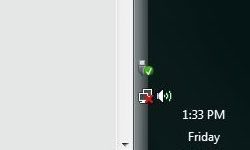
Нет ничего более раздражающего, чем экран с надписью «адрес не найден». Вы моргаете на красный крестик в области индикаторов. Вы смотрите на вращающееся колесо. Браузер просто завис. Всё это указывает на суровую реальность: соединение пропало.
Его восстановление — непростая задача. Цепь связи очень длинная. Разрыв в любом звене этой цепи делает сигнал недействительным. Мы подготовили для вас 5 шагов для восстановления широкополосного доступа в интернет. Эти исправления применимы к большинству типов интернет-услуг. Через несколько минут вы снова сможете прокручивать страницы.
5: Проверьте физический кабель.
Это кажется очень простым. Это также самый часто пропускаемый шаг. Прежде чем паниковать, посмотрите на провода. Это относится ко всем типам подключений. Проверяйте даже если вы уверены, что ничего не изменилось.
Начните с точки входа в ваш дом. Сюда подаётся сигнал. Скорее всего, это коаксиальный кабель. Возможно, это телефонная розетка. Или, может быть, это кабель от спутниковой антенны. Убедитесь, что основной кабель подключён правильно. Проверьте внешнюю проводку на наличие повреждений. Погода разрушает кабели. Птицы их грызут. Белки не жалуют Ethernet.
Если вы нашли повреждённый провод, не трогайте его.
Безопасность прежде всего. Если рядом есть оголённые провода, отойдите. Немедленно свяжитесь с провайдером. Не пытайтесь соединить провода самостоятельно.
Как только внешняя часть проверена, проследуйте по внутреннему маршруту. Следуйте по кабелям к маршрутизатору. Проверьте все порты. Если у вас сложная настройка с несколькими устройствами, всё может быть запутанным и неудобным. Убедитесь, что кабель восходящего канала (uplink) подключён к правильному порту WAN. Путаница здесь блокирует трафик.
Если физическое соединение кажется стабильным, переходите к проверке состояния оборудования.
4: Перезагрузите модем
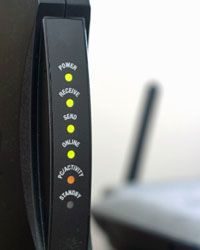

Перезагрузка (power cycling) может звучать драматично, но в цифровом смысле это то же самое, что выключить устройство из розетки и подождать. Этот метод работает для кабельного, DSL, спутникового и других типов подключений. Найдите шнур питания модема. Выньте вилку из розетки. Если на вашем модеме есть выключатель, используйте его. В противном случае плотно выдерните шнур питания. Подождите 30 секунд. Включите устройство снова. Следите за индикаторами. Как только цикл запуска завершится и вы снова выйдете в сеть, задача выполнена.
Если вы по-прежнему смотрите на крутящееся колесо загрузки, простоты недостаточно. Вам нужно выполнить перезагрузку пошагово.
Выключите компьютер. Отключите всё остальное: модем, маршрутизатор, концентратор, точку доступа. Всё это.
Затем восстановите подачу питания в порядке, соответствующем потоку сигнала. Начните с модема. Подождите, пока он стабилизируется. Следите за светодиодами, пока они перестанут мигать без остановки. Затем подайте питание на маршрутизатор или концентратор. Подождите минуту. Наконец, включите компьютер. Такой порядок предотвращает конфликты согласования параметров. Это не магия. Это просто даёт оборудованию время «дышать».
Всё ещё не работает? Если вы используете спутниковый интернет, ситуация полностью меняется.
Устранение сбоев спутникового интернета
Спутниковый интернет — это отдельная сложная система. Он основан на двунаправленной антенне, направленной под определённым углом в небо. Если что-то блокирует обзор, вы теряете соединение.
Проверьте спутниковые тарелки. Ищите заросшие ветки, лёд, снег, листья. Мусор действует как экран. Если тарелка установлена на крыше, это может быть проблемой. Возможно, потребуется лестница. Вам может понадобиться помощь. Если погода плохая, не рискуйте падением.
Но вот странная часть. Погода за сотни миль может нарушить ваше соединение.
Если вы находитесь в Северном полушарии, антенна направлена на юг, к экватору. Чем дальше на север вы перемещаетесь, тем более пологим становится угол. Сигналу приходится проходить через большую толщу атмосферы. Штормы, находящиеся в нескольких милях к югу, всё ещё вызывают помехи. Это не ваша локальная погода. Это погода в Гватемале.
Если небо ясное, а тарелки чистые, возможна рассинхронизация. Спутниковые антенны требуют точности. Это не относится к телевизионным антеннам — они очень терпимы к неточностям. Со спутниковыми антеннами для интернета это не так. Несколько градусов отклонения — и сигнал исчезает. Не пытайтесь регулировать её самостоятельно, если не хотите потратить часы на угадывание. Обратитесь к вашему интернет-провайдеру. У них есть инструменты для правильной калибровки.
Ещё одна вещь. Солнце.
Солнечные пятна — это огромные вспышки. Они посылают энергию на Землю. Эта энергия может создавать помехи для спутниковой связи. Вы не можете контролировать солнце. Всё, что вы можете сделать, — это ждать.
Устранение сбоев беспроводного маршрутизатора
Если вы используете Wi-Fi, причиной может быть ваше беспроводное соединение. Ноутбуки склонны «дрейфовать». Возможно, потребуется временно использовать проводное соединение. Подключите кабели Ethernet. Стабилизируйте соединение. Затем устраните проблему с беспроводной сетью.
Держите под рукой руководство пользователя маршрутизатора. Или найдите PDF-версию в интернете. Она вам понадобится.
Существует две основные проблемы с настройками беспроводной сети: конфигурация и безопасность.
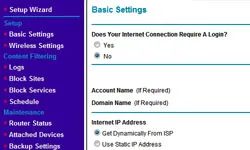
Вы можете получить доступ к настройкам маршрутизатора, введя его IP-адрес в веб-браузере. Инструкция указывает адрес. Обычно это что-то вроде 192.168.1.1. После входа проверьте конфигурацию. Настройки сильно различаются в зависимости от интернет-провайдера и типа сети. Возможно, вам потребуется связаться с вашим провайдером, чтобы получить правильные параметры.
Безопасность — это отдельный вопрос. Если включено шифрование WPA2 или WPA3, вы не сможете подключиться без него. Проверьте настройки безопасности. Процесс тот же: введите IP-адрес. Войдите в систему. Если вы забыли пароль, сбросьте пароль или если вы подозреваете, что кто-то другой крадёт вашу полосу пропускания.
Это утомительно. Однако часто это единственный способ вернуть контроль.
Другие проблемы с кабелями и конфигурацией
Если ремонт беспроводной сети не помог, проверьте кабели. Они повреждены? Ослаблены? Подключены не в тот порт? Иногда самое простое физическое соединение может выйти из строя. Проверьте кабели Ethernet. Замените их. Попробуйте другой порт на маршрутизаторе.
Иногда проблемы конфигурации скрыты. Настройки DHCP, вероятно, сбиты. Настройки вашего DNS-сервера могут быть неверными. Для их исправления требуется терпение. И часто — звонок. Обычно вам нужно позвонить в службу поддержки вашего интернет-провайдера.
Возможно, вам потребуется сбросить маршрутизатор до заводских настроек. Это удалит всё: ваше пользовательское имя Wi-Fi, пароли, проброс портов. Используйте это как крайнюю меру. Для этого потребуется заново настроить сеть с нуля.
Это очень раздражает. Но это лучше, чем смотреть на пустой экран.

Ethernet-кабели категорий Cat5 или Cat5e являются основой большинства домашних сетей, однако использование неподходящего типа кабеля может незаметно снизить скорость вашего соединения. Если вы наблюдаете потерю пакетов или низкую скорость, причиной может быть физический уровень несоответствия типов кабелей.
Прямой кабель (Straight-Through) против перекрестного кабеля (Crossover)
Самая распространенная ошибка — путаница между прямыми и перекрестными кабелями. Это не просто техническая придирка; это влияет на то, как сигналы данных передаются между устройствами.
Если вы хотите подключить один компьютер напрямую к другому, вам нужен перекрестный кабель (Crossover). Такие кабели внутренним образом перекрещивают пары передачи и приема, позволяя двум устройствам общаться напрямую.
Однако, если вы хотите подключить компьютер к коммутатору (switch), концентратору (hub) или маршрутизатору, вы должны использовать прямой кабель (Straight-Through). В этом случае сам кабель должен быть стандартным, поскольку сетевое оборудование берет на себя функцию перекрещивания сигналов.
Проверка типа кабеля
В зависимости от производителя, на оболочке кабеля может быть нанесена маркировка «Crossover». Если кабель гладкий и не имеет маркировки, для его идентификации требуются технические знания. Необходимо снять коннектор и проверить пары проводов на соответствие стандартам T568A или T568B. У большинства людей нет инструментов или терпения, чтобы сделать это.
Прагматичный подход? Замените кабель. Если для подключения используется другой Ethernet-кабель, возможно, он поврежден или несовместим. Это не элегантно, но работает.
Диагностика сети в операционной системе
Если аппаратное обеспечение не повреждено, проблема может заключаться в сетевом стеке операционной системы. Начните с проверки области уведомлений (системного трея). Красный крестик или желтый треугольник на значке сети указывают на ошибку рукопожатия или проблему с драйвером.
Современные операционные системы имеют встроенные диагностические инструменты. Например, Windows может запустить Мастер диагностики сети для проверки конфликтов IP-адресов, проблем с DNS и неисправностей адаптеров. Пользователи Mac могут использовать приложение Network Utility. Эти инструменты делают больше, чем просто угадывают; они отправляют ping-запросы на шлюз и проверяют таблицы маршрутизации, чтобы точно определить место разрыва соединения.
«Если соединение прерывается без сообщения об ошибке, некоторые операционные системы могут запускать самодиагностику, чтобы определить наличие других проблем».
Когда обращаться к провайдеру (ISP)
Если локальная диагностика оборудования и операционной системы показывает «зеленый свет», проблема почти наверняка находится на стороне провайдера. Имеется проблема с вашим Интернет-провайдером (ISP).
Перед звонком проверьте наличие региональных отключений. Провайдеры сталкиваются с перебоями в обслуживании во время штормов, строительных аварий или обновлений программного обеспечения. Если широкомасштабных сбоев не сообщалось, обратитесь в техническую поддержку.
Скорее всего, они проведут вас через те же базовые шаги, которые вы уже выполнили: перезагрузка модема, проверка кабелей и проверка настроек IP. Однако у этого есть дополнительное преимущество: они могут выполнить тест линии со своей стороны. Они могут посмотреть на соотношение сигнал/шум, проверить затухание линии и в некоторых случаях даже сбросить порты на своей стороне без необходимости перезагружать ваше оборудование.
Это разочаровывающий цикл. Проверьте кабели. Перезагрузите компьютер. Вы звоните в поддержку. Вам предложат перезагрузить маршрутизатор. Но это единственный способ изолировать переменную.
Что дальше?
Понимание причины сбоя соединения — это половина дела. Чтобы исправить это, вам нужно знать, какая часть цепи нарушена.
Подробное руководство по выбору правильного оборудования для вашего типа широкополосного доступа, скорости и пропускной способности


