


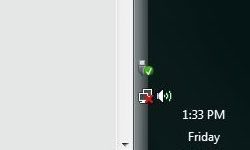
Nichts ist ärgerlicher als der Bildschirm „Adresse nicht gefunden“. Sie blinken auf das rote X im Anzeigebereich. Du starrst auf ein sich drehendes Rad. Der Browser ist einfach da. Dies alles deutet auf die harte Realität hin, dass die Verbindung fehlgeschlagen ist.
Es zu reparieren ist keine leichte Aufgabe. Die Kommunikationskette ist sehr lang. Ein defektes Glied in einer Kette macht das Signal ungültig. Wir haben Ihnen 5 Schritte gegeben, um Ihr Breitband wiederherzustellen. Diese Korrekturen gelten für die meisten Arten von Internetdiensten. Nach ein paar Minuten kehren Sie zum Scrollen zurück.
5: Überprüfen Sie das physische Kabel.
Es fühlt sich sehr einfach an. Dies ist auch der am häufigsten übersehene Schritt. Bevor Sie in Panik geraten, schauen Sie sich die Drähte an. Dies gilt für alle Verbindungsarten. Überprüfen Sie dies, auch wenn Sie sicher sind, dass sich nichts geändert hat.
Beginnen Sie am Eingang Ihres Hauses. Hier wird das Signal eingespeist. Es handelt sich vermutlich um ein Koaxialkabel. Vielleicht liegt es an der Telefonbuchse. Oder vielleicht eine Satellitenschüssel. Stellen Sie sicher, dass das Hauptkabel richtig angeschlossen ist. Überprüfen Sie die externe Verkabelung auf Beschädigungen. Das Wetter frisst Kabel. Vögel kauen sie. Eichhörnchen sind nicht freundlich zu Ethernet.
Wenn Sie einen beschädigten Draht finden, berühren Sie ihn nicht.
Sicherheit geht vor. Wenn sich in der Nähe freiliegende Kabel befinden, gehen Sie zurück. Rufen Sie sofort den Dienstanbieter an. Versuchen Sie nicht, die Kabel selbst anzuschließen.
Sobald das Äußere frei ist, folgen Sie dem inneren Weg. Folgen Sie den Kabeln zum Router. Überprüfen Sie alle Ports. Wenn Sie ein komplexes Setup mit mehreren Geräten haben, kann es chaotisch und verwirrend sein. Stellen Sie sicher, dass das Uplink-Kabel an den richtigen WAN-Port angeschlossen ist. Verwirrung tötet hier den Verkehr.
Wenn die physische Verbindung stabil erscheint, wechseln Sie zum Hardwarestatus.
4: Starten Sie das Modem neu
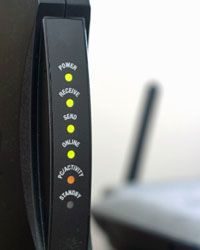

Das Ein- und Ausschalten mag dramatisch klingen, aber digital ist es dasselbe wie Ausstecken und Warten. Funktioniert mit Kabel, DSL, Satellit usw. Suchen Sie das Netzkabel des Modems. Entfernen Sie den Stecker. Wenn Ihr Modem über einen Schalter verfügt, verwenden Sie ihn. Andernfalls ziehen Sie das Netzkabel fest. Warten Sie 30 Sekunden. Schalten Sie es wieder ein. Beobachten Sie die Lichter. Sobald der Startvorgang abgeschlossen ist und Sie wieder online sind, sind Sie fertig.
Wenn Sie immer noch auf das Spinnrad starren, reicht Einfachheit nicht aus. Sie müssen es Schritt für Schritt neu starten.
Schalten Sie Ihren Computer aus. Entfernen Sie alles andere. Modem. Der Router. Nabe. Zugangspunkt. Das alles.
Dann kehren Sie die Stromversorgung um, um den Signalfluss zu ermöglichen. Beginnen Sie mit dem Modem. Warten Sie, bis es sich beruhigt hat. Beobachten Sie diese LEDs, bis sie nicht mehr wie verrückt blinken. Anschließend den Router oder Hub mit Strom versorgen. Warten Sie eine Minute. Schalten Sie abschließend Ihren Computer ein. Diese Reihenfolge verhindert Handshake-Konflikte. Das ist keine Zauberei. Das gibt der Hardware einfach Zeit zum Atmen.
Immer noch tot? Wenn Sie sich auf einem Satelliten befinden, ändert sich die Situation völlig.
Umgang mit Ausfällen des Satelliteninternets
Satelliteninternet ist ein Biest für sich. Es basiert auf einer Zwei-Wege-Antenne, die in einem bestimmten Winkel am Himmel ausgerichtet ist. Wenn Ihnen etwas die Sicht versperrt, gehen Sie offline.
Überprüfen Sie das Geschirr. Suchen Sie nach überwucherten Ästen. Eis. Schnee. Blätter. Trümmer wirken wie ein Schutzschild. Wenn die Schüssel auf dem Dach steht, ist das ein Problem. Möglicherweise ist eine Leiter erforderlich. Möglicherweise benötigen Sie Hilfe. Bei schlechtem Wetter sollten Sie keinen Sturz riskieren.
Aber hier ist der seltsame Teil. Das Wetter in Hunderten Kilometern Entfernung kann Ihre Verbindung stören.
Wenn Sie sich auf der Nordhalbkugel befinden, zeigt die Antenne nach Süden in Richtung Äquator. Je weiter man nach Norden kommt, desto flacher wird der Winkel. Das Signal muss stärker durch die Atmosphäre dringen. Stürme aus dem Süden, mehrere Meilen entfernt, sorgen immer noch für Störungen. Dies ist nicht Ihr lokales Wetter. Das ist das Wetter in Guatemala.
Wenn der Himmel klar und die Scheiben sauber sind, kann es zu einer Fehlausrichtung kommen. Satellitenschüsseln erfordern Präzision. Dies gilt nicht für TV-Antennen. sie sind sehr tolerant. Nicht so bei Internetgerichten. Ein paar Grad weiter und das Signal verschwindet. Versuchen Sie nicht, es selbst anzupassen, es sei denn, Sie möchten stundenlang raten. Rufen Sie Ihren ISP an. Sie verfügen über die Werkzeuge für eine ordnungsgemäße Neukalibrierung.
Noch etwas. Sonne.
Sonnenflecken sind riesige Fackeln. Sie senden Energie an den Boden. Diese Energie kann die Satellitenkommunikation stören. Du kannst die Sonne nicht kontrollieren. Alles, was Sie tun können, ist warten.
Beheben Sie einen Ausfall eines WLAN-Routers
Wenn Sie WLAN verwenden, ist möglicherweise Ihre drahtlose Verbindung schuld. Laptops lieben es, sich treiben zu lassen. Möglicherweise ist vorübergehend eine Kabelverbindung erforderlich. Schließen Sie die Ethernet-Kabel an. Stabilisieren. Als nächstes reparieren Sie das WLAN.
Halten Sie das Benutzerhandbuch Ihres Routers griffbereit. Oder durchsuchen Sie das PDF online. Du brauchst es.
Es gibt zwei Hauptprobleme bei den WLAN-Einstellungen. Konfiguration. Und Sicherheit.
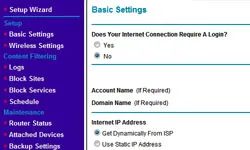
Sie können auf die Einstellungen Ihres Routers zugreifen, indem Sie dessen IP-Adresse in einen Webbrowser eingeben. In der Anleitung erfahren Sie die Adresse. Normalerweise so etwas wie 192.168.1.1. Überprüfen Sie nach der Eingabe die Konfiguration. Die Einstellungen variieren stark je nach Internetdienstanbieter und Netzwerktyp. Möglicherweise müssen Sie sich an Ihren ISP wenden, um die richtigen Parameter zu erhalten.
Sicherheit ist eine andere Sache. Wenn die WPA2- oder WPA3-Verschlüsselung aktiviert ist, können Sie ohne diese keine Verbindung herstellen. Überprüfen Sie Ihre Sicherheitseinstellungen. Es ist der gleiche Prozess. Geben Sie die IP-Adresse ein. Melden Sie sich an. Wenn Sie Ihr Passwort vergessen haben, setzen Sie das Passwort zurück oder wenn Sie vermuten, dass jemand anderes Ihre Bandbreite stiehlt.
Es ist langweilig. Allerdings ist dies oft die einzige Möglichkeit, die Kontrolle wiederzuerlangen.
Andere Verkabelungs- und Konfigurationsprobleme
Wenn die Reparatur des drahtlosen Netzwerks nicht hilft, überprüfen Sie das Kabel. Sind sie ausgefranst? Lose? Im falschen Hafen sitzen? Manchmal kann die einfachste physische Verbindung scheitern. Überprüfen Sie Ihre Ethernet-Kabel. Ändere es. Probieren Sie einen anderen Port an Ihrem Router aus.
Manchmal sind Konfigurationsprobleme versteckt. Die DHCP-Einstellungen sind wahrscheinlich nicht verfügbar. Möglicherweise sind Ihre DNS-Servereinstellungen falsch. Sie erfordern Geduld. Und oft ist ein Anruf erforderlich. Normalerweise müssen Sie die Supportnummer Ihres ISP anrufen.
Möglicherweise müssen Sie Ihren Router auf die Werkseinstellungen zurücksetzen. Dadurch wird alles entfernt. Ihr benutzerdefinierter WLAN-Name. Ihre Passwörter. Ihr Port leitet weiter. Nutzen Sie dies als letzten Ausweg. Dazu muss das Netzwerk von Grund auf neu aufgebaut werden.
Das ist sehr frustrierend. Aber es ist besser, als auf einen leeren Bildschirm zu starren.

Cat5- oder Cat5e-Ethernet-Kabel sind das Rückgrat der meisten Heimnetzwerke, aber die Verwendung des falschen Typs kann Ihre Verbindung langsam verlangsamen. Wenn es zu Paketverlusten oder langsamen Geschwindigkeiten kommt, kann dies an einer Verwechslung der physikalischen Schicht zwischen den Kabeltypen liegen.
Straight-Through- und Crossover-Kabel erklärt
Der häufigste Fehler besteht darin, gerade Kabel mit gekreuzten Kabeln zu verwechseln. Das ist nicht nur pedantisches Gerede. Dies wirkt sich darauf aus, wie Datensignale zwischen Geräten gesendet werden.
Wenn Sie einen Computer direkt mit einem anderen verbinden möchten, benötigen Sie ein Crossover-Kabel. Diese Kabel kreuzen intern die Sende- und Empfangsdrahtpaare, sodass die beiden Geräte direkt kommunizieren können.
Wenn Sie Ihren Computer jedoch an einen Switch, Hub oder Router anschließen möchten, müssen Sie ein gerades Kabel verwenden. In diesem Fall muss das Kabel selbst Standard sein, da die Netzwerkausrüstung für die Signalkreuzung sorgt.
Überprüfung des Kabeltyps
Je nach Hersteller ist auf der Jacke möglicherweise das Wort „Crossover“ eingeprägt. Wenn das Kabel glatt und ohne Markierung ist, sind technische Kenntnisse erforderlich, um es zu identifizieren. Der Stecker muss abisoliert und die Adernpaare gemäß der Norm T568A oder T568B überprüft werden. Die meisten Menschen haben weder die Werkzeuge noch die Geduld dafür.
Der pragmatische Ansatz? Tauschen Sie das Kabel aus. Wenn Sie für die Verbindung ein anderes Ethernet-Kabel verwenden, ist das Kabel möglicherweise beschädigt oder inkompatibel. Es ist nicht elegant, aber es funktioniert.
Netzwerkdiagnose des Betriebssystems
Liegt kein Schaden an der Hardware vor, liegt das Problem möglicherweise im Netzwerkstack des Betriebssystems. Überprüfen Sie zunächst die Taskleiste. Ein rotes X oder ein gelbes Dreieck-Netzwerksymbol weist auf einen Handshake-Fehler oder ein Treiberproblem hin.
Moderne Betriebssysteme verfügen über integrierte Diagnosetools. Beispielsweise kann Windows den Netzwerkdiagnose-Assistenten ausführen, um nach IP-Konflikten, DNS-Problemen und Adapterproblemen zu suchen. Mac-Benutzer haben die Network Utility-App. Diese Tools können mehr als nur raten. Sie pingen das Gateway an und überprüfen Routing-Tabellen, um festzustellen, wo die Verbindung unterbrochen wird.
„Wenn die Verbindung ohne Fehlermeldung fehlschlägt, führen einige Betriebssysteme möglicherweise Selbsttests durch, um festzustellen, ob andere Probleme vorliegen.“
Wann Sie Ihren ISP anrufen sollten
Wenn die lokale Hardware- und Betriebssystemdiagnose grünes Licht gibt, liegt das Problem mit ziemlicher Sicherheit im Upstream-Bereich. Es liegt ein Problem mit Ihrem Internetdienstanbieter (ISP) vor.
Informieren Sie sich vor dem Anruf über regionale Ausfälle. Bei ISPs kommt es bei Stürmen, Bauunfällen oder Software-Updates zu Dienstausfällen. Wenn kein umfassender Fehler gemeldet wird, wenden Sie sich an den technischen Support.
Sie werden Sie wahrscheinlich durch dieselben grundlegenden Schritte führen, die Sie bereits ausgeführt haben, z. B. den Neustart Ihres Modems, die Überprüfung der Kabel und die Überprüfung Ihrer IP-Einstellungen. Aber es hat den zusätzlichen Vorteil, dass von dort aus ein Leitungstest durchgeführt werden kann. Sie können das Signal-Rausch-Verhältnis überprüfen, die Leitungsdämpfung prüfen und in manchen Fällen sogar die Seitenanschlüsse zurücksetzen, ohne dass Sie die Stromversorgung aus- und wieder einschalten müssen.
Es ist ein frustrierender Kreislauf. Überprüfen Sie die Kabel. Starten Sie Ihren Computer neu. Sie rufen den Support an. Sie werden aufgefordert, den Router neu zu starten. Dies ist jedoch die einzige Möglichkeit, die Variable zu isolieren.
Was kommt als nächstes?
Das Verstehen des Verbindungsfehlers ist die halbe Miete. Um dies zu beheben, müssen Sie wissen, welcher Teil der Kette defekt ist.
Eine detaillierte Anleitung zur Auswahl der richtigen Hardware für Ihren Breitbandtyp, Ihre Geschwindigkeit und Bandbreite


