


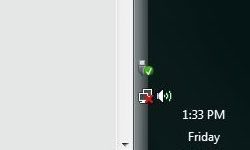
Não há nada mais irritante do que a tela “endereço não encontrado”. Você pisca para o X vermelho na área do indicador. Você está olhando para uma roda giratória. O navegador está lá. Tudo isso aponta para a dura realidade de que a conexão falhou.
Consertar isso não é uma tarefa fácil. A cadeia de comunicação é muito longa. Um elo quebrado em qualquer cadeia invalida o sinal. Fornecemos 5 etapas para restaurar sua banda larga. Essas correções se aplicam à maioria dos tipos de serviços de Internet. Você voltará a rolar depois de alguns minutos.
5: Verifique o cabo físico.
Parece muito básico. Esta também é a etapa mais frequentemente esquecida. Antes de entrar em pânico, observe os fios. Isso se aplica a todos os tipos de conexões. Verifique mesmo se tiver certeza de que nada mudou.
Comece no ponto de entrada da sua casa. O sinal é alimentado aqui. Provavelmente é um cabo coaxial. Talvez seja a tomada do telefone. Ou talvez uma antena parabólica. Certifique-se de que o cabo principal esteja conectado corretamente. Verifique a fiação externa quanto a danos. O tempo come cabos. Os pássaros os mastigam. Os esquilos não são gentis com a Ethernet.
Se você encontrar um fio danificado, não toque nele.
Segurança em primeiro lugar. Se houver algum fio exposto por perto, faça backup. Ligue para o provedor de serviços imediatamente. Não tente conectar os fios sozinho.
Assim que o exterior estiver limpo, siga o caminho interno. Siga os cabos até o roteador. Verifique todas as portas. Se você tiver uma configuração complexa com vários dispositivos, ela pode ser confusa e confusa. Certifique-se de que o cabo uplink esteja conectado à porta WAN correta. A confusão aqui mata o trânsito.
Se a conexão física parecer estável, passe para o estado de hardware.
4: Reinicie o modem
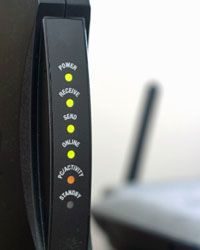

Ligar e desligar pode parecer dramático, mas digitalmente é o mesmo que desconectar e esperar. Funciona com cabo, DSL, satélite, etc. Localize o cabo de alimentação do modem. Remova o plugue. Se o seu modem tiver um switch, use-o. Caso contrário, puxe bem o cabo de alimentação. Aguarde 30 segundos. Ligue-o novamente. Observe as luzes. Assim que o ciclo de inicialização for concluído e você estiver on-line novamente, estará pronto.
Se você ainda está olhando para a roda giratória, a simplicidade não é suficiente. Você precisa reiniciá-lo passo a passo.
Desligue seu computador. Remova todo o resto. modem. o roteador. eixo. ponto de acesso. Tudo isso.
Em seguida, inverta a potência para sinalizar o fluxo. Comece com o modem. Espere até que se acalme. Observe esses LEDs até que parem de piscar loucamente. Em seguida, ligue o roteador ou hub. Espere um minuto. Finalmente, ligue o seu computador. Esta ordem evita conflitos de handshake. Isso não é mágica. Isso apenas dá ao hardware tempo para respirar.
Ainda morto? Se você estiver em um satélite, a situação muda completamente.
Tratamento de interrupções de internet via satélite
A Internet via satélite é uma fera por si só. É baseado em uma antena bidirecional direcionada em um ângulo específico no céu. Se algo bloquear sua visão, você ficará offline.
Verifique os pratos. Procure por galhos crescidos. Gelo. neve. Folhas. Os detritos funcionam como um escudo. Se o prato estiver no telhado, isso é um problema. Uma escada pode ser necessária. Você pode precisar de ajuda. Se o tempo estiver ruim, não arrisque cair.
Mas aqui está a parte estranha. O clima a centenas de quilômetros de distância pode atrapalhar sua conexão.
Se você estiver no hemisfério norte, a antena aponta para o sul, em direção ao equador. Quanto mais ao norte você vai, mais plano se torna o ângulo. O sinal deve penetrar mais na atmosfera. Tempestades vindas do sul, a vários quilômetros de distância, ainda causam perturbações. Este não é o clima local. Este é o clima da Guatemala.
Se o céu estiver limpo e os discos limpos, poderá ocorrer desalinhamento. As antenas parabólicas exigem precisão. Isto não se aplica a antenas de TV. eles são muito tolerantes. O mesmo não acontece com os pratos da Internet. Alguns graus desligados e o sinal desaparece. Não tente ajustá-lo sozinho, a menos que queira passar horas adivinhando. Ligue para seu ISP. Eles possuem as ferramentas para uma recalibração adequada.
Mais uma coisa. sol.
As manchas solares são explosões enormes. Eles enviam energia para o solo. Esta energia pode interferir nas comunicações via satélite. Você não pode controlar o sol. Tudo que você pode fazer é esperar.
Corrigir uma falha no roteador sem fio
Se você estiver usando Wi-Fi, a culpa pode ser da sua conexão sem fio. Os laptops adoram flutuar. Uma conexão com fio pode ser necessária temporariamente. Conecte os cabos Ethernet. Estabilizar. Em seguida, conserte o wireless.
Mantenha o manual do usuário do seu roteador à mão. Ou pesquise o PDF online. Você precisa disso.
Existem dois problemas principais com as configurações de rede sem fio. Configuração. E segurança.
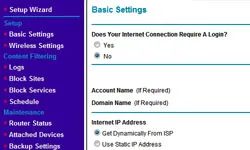
Você pode acessar as configurações do seu roteador inserindo seu endereço IP em um navegador da web. As instruções informam o endereço. Geralmente algo como 192.168.1.1. Após entrar, verifique a configuração. As configurações variam muito dependendo do provedor de serviços de Internet e do tipo de rede. Talvez seja necessário entrar em contato com seu ISP para obter os parâmetros corretos.
Segurança é outra questão. Se a criptografia WPA2 ou WPA3 estiver ativada, você não poderá se conectar sem ela. Verifique suas configurações de segurança. É o mesmo processo. Digite o endereço IP. Faça login. Se você esqueceu sua senha, redefina a senha ou se suspeitar que alguém está roubando sua largura de banda.
É tedioso. No entanto, esta é muitas vezes a única maneira de recuperar o controle.
Outros problemas de cabeamento e configuração
Se reparar a rede sem fio não ajudar, verifique o cabo. Eles estão desgastados? Solto? Sentado na porta errada? Às vezes, a conexão física mais simples pode falhar. Verifique seus cabos Ethernet. Mude isso. Experimente uma porta diferente no seu roteador.
Às vezes, os problemas de configuração ficam ocultos. As configurações de DHCP provavelmente estão desativadas. As configurações do seu servidor DNS podem estar incorretas. Eles exigem paciência. E muitas vezes, uma ligação Normalmente, você precisa ligar para o número de suporte do seu ISP.
Pode ser necessário redefinir o roteador para as configurações de fábrica. Isso removerá tudo. Seu nome de Wi-Fi personalizado. Suas senhas. Sua porta encaminha. Use isso como último recurso. Fazer isso requer reconstruir a rede do zero.
Isso é muito frustrante. Mas é melhor do que ficar olhando para uma tela vazia.

Os cabos Ethernet Cat5 ou Cat5e são a espinha dorsal da maioria das redes domésticas, mas usar o tipo errado pode desacelerar silenciosamente sua conexão. Se ocorrer perda de pacotes ou velocidades lentas, isso pode ser causado por confusão na camada física entre os tipos de cabos.
Cabos diretos vs. cabos cruzados explicados
O erro mais comum é confundir cabos retos com cabos cruzados. Isto não é apenas conversa pedante. Isso afeta a forma como os sinais de dados são enviados entre dispositivos.
Se quiser conectar um computador diretamente a outro, você precisará de um cabo cruzado. Esses cabos cruzam internamente os pares de fios de transmissão e recepção, permitindo que os dois dispositivos se comuniquem diretamente.
No entanto, se quiser conectar seu computador a um switch, hub ou roteador, você deverá usar um cabo direto. Neste caso, o próprio cabo deve ser padrão, pois o equipamento da rede cuida da passagem do sinal.
Verificando o tipo de cabo
Dependendo do fabricante, a jaqueta pode ter a palavra “Crossover” estampada. Se o cabo for liso e sem marcas, é necessário conhecimento técnico para identificá-lo. O conector deve ser desencapado e os pares de fios inspecionados de acordo com a norma T568A ou T568B. A maioria das pessoas não tem as ferramentas ou a paciência para fazer isso.
A abordagem pragmática? Substitua o cabo. Se você estiver usando um cabo Ethernet diferente para a conexão, o cabo poderá estar danificado ou ser incompatível. Não é elegante, mas funciona.
Diagnóstico de rede do sistema operacional
Se não houver danos ao hardware, o problema pode estar na pilha de rede do sistema operacional. Comece verificando a bandeja do sistema. Um ícone de rede com um X vermelho ou um triângulo amarelo indica um erro de handshake ou problema de driver.
Os sistemas operacionais modernos possuem ferramentas de diagnóstico integradas. Por exemplo, o Windows pode executar o Assistente de diagnóstico de rede para verificar conflitos de IP, problemas de DNS e problemas de adaptador. Os usuários de Mac têm o aplicativo Network Utility. Essas ferramentas fazem mais do que adivinhar. Eles executam ping no gateway e verificam as tabelas de roteamento para identificar onde a conexão é interrompida.
“Se a conexão falhar sem uma mensagem de erro, alguns sistemas operacionais poderão executar autotestes para determinar se há outros problemas.”
Quando ligar para seu ISP
Se os diagnósticos locais de hardware e sistema operacional mostrarem luz verde, o problema quase certamente está no upstream. Há um problema com seu provedor de serviços de Internet (ISP).
Antes de ligar, verifique se há interrupções regionais. Os ISPs enfrentam interrupções de serviço durante tempestades, acidentes de construção ou atualizações de software. Se nenhuma falha generalizada for relatada, entre em contato com o suporte técnico.
Eles provavelmente orientarão você nas mesmas etapas básicas que você já executou, como reiniciar o modem, verificar os cabos e verificar as configurações de IP. Mas tem a vantagem adicional de poder executar um teste de linha desde o final. Eles podem observar as relações sinal-ruído, verificar a atenuação da linha e, em alguns casos, até mesmo redefinir as portas laterais sem a necessidade de desligar e ligar a alimentação.
É um ciclo frustrante. Verifique os cabos. Reinicie o seu computador. Você liga para o suporte. Você será solicitado a reiniciar o roteador. Mas esta é a única maneira de isolar a variável.
O que vem a seguir?
Compreender a falha de conexão é metade da batalha. Para consertar isso, você precisa saber qual parte da corrente está quebrada.
Um guia detalhado para escolher o hardware certo para seu tipo, velocidade e largura de banda de banda larga


