


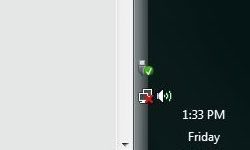
Er is niets vervelender dan het scherm “adres niet gevonden”. Je knippert bij de rode X in het indicatiegebied. Je staart naar een draaiend wiel. De browser is er gewoon. Dit alles wijst op de harde realiteit dat de verbinding is mislukt.
Het repareren ervan is geen gemakkelijke taak. De communicatieketen is erg lang. Een verbroken schakel in welke keten dan ook maakt het signaal ongeldig. We hebben u vijf stappen gegeven om uw breedband te herstellen. Deze oplossingen zijn van toepassing op de meeste soorten internetdiensten. Na een paar minuten bent u weer aan het scrollen.
5: Controleer de fysieke kabel.
Het voelt heel basaal. Dit is ook de stap die het vaakst over het hoofd wordt gezien. Voordat je in paniek raakt, kijk naar de draden. Dit geldt voor alle soorten verbindingen. Controleer dit, zelfs als u zeker weet dat er niets is veranderd.
Begin bij de ingang van uw huis. Hier wordt het signaal ingevoerd. Waarschijnlijk is het een coaxkabel. Misschien is het de telefoonaansluiting. Of misschien een schotelantenne. Zorg ervoor dat de hoofdkabel goed is aangesloten. Controleer de externe bedrading op schade. Het weer eet kabels. Vogels kauwen ze. Eekhoorns zijn niet aardig voor Ethernet.
Als u een beschadigde draad vindt, raak deze dan niet aan.
Veiligheid voorop. Als er blootliggende draden in de buurt zijn, maak dan een back-up. Bel onmiddellijk de serviceprovider. Probeer niet zelf de draden aan te sluiten.
Zodra de buitenkant vrij is, volg je het binnenpad. Volg de kabels naar de router. Controleer alle poorten. Als je een complexe installatie hebt met meerdere apparaten, kan het rommelig en verwarrend zijn. Zorg ervoor dat de uplinkkabel op de juiste WAN-poort is aangesloten. Verwarring hier doodt het verkeer.
Als de fysieke verbinding stabiel lijkt, ga dan naar de hardwarestatus.
4: Start de modem opnieuw op
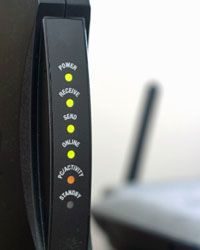

Power cycling klinkt misschien dramatisch, maar digitaal is het hetzelfde als de stekker uit het stopcontact halen en wachten. Werkt met kabel, DSL, satelliet, enz. Zoek het netsnoer van de modem. Verwijder de stekker. Als uw modem een schakelaar heeft, gebruik deze dan. Trek anders het netsnoer strak aan. Wacht 30 seconden. Schakel het opnieuw in. Let op de lichten. Zodra de opstartcyclus is voltooid en u weer online bent, bent u klaar.
Als je nog steeds naar het draaiende wiel staart, is eenvoud niet genoeg. U moet het stap voor stap opnieuw opstarten.
Schakel uw computer uit. Verwijder al het andere. modem. de router. middelpunt. toegangspunt. Dit alles.
Keer vervolgens de stroom om om de stroom te signaleren. Begin met het modem. Wacht tot het tot rust is gekomen. Bekijk deze LED’s totdat ze niet meer als een gek knipperen. Vervolgens stroom naar de router of hub. Wacht even. Schakel ten slotte uw computer in. Deze volgorde voorkomt handdrukconflicten. Dit is geen magie. Dit geeft de hardware gewoon de tijd om te ademen.
Nog steeds dood? Als je op een satelliet zit, verandert de situatie compleet.
Afhandeling van satelliet-internetstoringen
Satellietinternet is een beest op zich. Het is gebaseerd op een tweewegantenne die onder een specifieke hoek in de lucht is gericht. Als iets je zicht blokkeert, ga je offline.
Controleer de gerechten. Zoek naar overwoekerde takken. Ijs. sneeuw. Bladeren. Puin fungeert als een schild. Als de schotel op het dak staat, is dat een probleem. Er kan een ladder nodig zijn. Het kan zijn dat u hulp nodig heeft. Als het slecht weer is, loop dan geen risico om te vallen.
Maar hier is het vreemde deel. Weer op honderden kilometers afstand kan uw verbinding verstoren.
Als u zich op het noordelijk halfrond bevindt, wijst de antenne naar het zuiden, richting de evenaar. Hoe verder je naar het noorden gaat, hoe vlakker de hoek wordt. Het signaal moet meer door de atmosfeer dringen. Stormen uit het zuiden, enkele kilometers verderop, zorgen nog steeds voor overlast. Dit is niet jouw lokale weer. Dit is Guatemala-weer.
Als de lucht helder is en de schijven schoon zijn, kan een verkeerde uitlijning optreden. Satellietschotels vereisen precisie. Dit geldt niet voor tv-antennes. ze zijn erg tolerant. Niet zo bij internetgerechten. Een paar graden afwijken en het signaal verdwijnt. Probeer het niet zelf aan te passen, tenzij u urenlang wilt raden. Bel uw internetprovider. Ze hebben de tools voor een goede herkalibratie.
Nog één ding. zon.
Zonnevlekken zijn enorme uitbarstingen. Ze sturen energie naar de grond. Deze energie kan de satellietcommunicatie verstoren. Je hebt geen controle over de zon. Het enige wat je kunt doen is wachten.
Een storing in een draadloze router oplossen
Als u Wi-Fi gebruikt, kan uw draadloze verbinding hiervan de oorzaak zijn. Laptops houden ervan om te drijven. Mogelijk is tijdelijk een bekabelde verbinding nodig. Sluit de Ethernet-kabels aan. Stabiliseren. Repareer vervolgens de draadloze verbinding.
Houd de gebruikershandleiding van uw router bij de hand. Of zoek de pdf online. Je hebt het nodig.
Er zijn twee belangrijke problemen met draadloze netwerkinstellingen. Configuratie. En veiligheid.
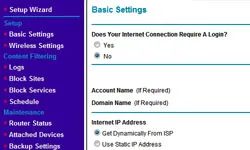
U kunt toegang krijgen tot de instellingen van uw router door het IP-adres in een webbrowser in te voeren. De instructies vertellen u het adres. Meestal zoiets als 192.168.1.1. Controleer na het invoeren de configuratie. De instellingen variëren sterk, afhankelijk van de internetprovider en het netwerktype. Mogelijk moet u contact opnemen met uw ISP om de juiste parameters te verkrijgen.
Veiligheid is een andere zaak. Als WPA2- of WPA3-codering is ingeschakeld, kunt u zonder deze codering geen verbinding maken. Controleer uw beveiligingsinstellingen. Het is hetzelfde proces. Voer het IP-adres in. Log in. Als u uw wachtwoord bent vergeten, kunt u het wachtwoord opnieuw instellen. Of als u vermoedt dat iemand anders uw bandbreedte steelt.
Het is vervelend. Vaak is dit echter de enige manier om de controle terug te krijgen.
Andere bekabelings- en configuratieproblemen
Als het repareren van het draadloze netwerk niet helpt, controleer dan de kabel. Zijn ze gerafeld? Loszittend? Zit je in de verkeerde haven? Soms kan de eenvoudigste fysieke verbinding mislukken. Controleer uw Ethernet-kabels. Verander het. Probeer een andere poort op uw router.
Soms zijn configuratieproblemen verborgen. DHCP-instellingen zijn waarschijnlijk uitgeschakeld. Uw DNS-serverinstellingen zijn mogelijk onjuist. Ze vereisen geduld. En vaak een telefoontje Meestal moet u het ondersteuningsnummer van uw internetprovider bellen.
Mogelijk moet u uw router resetten naar de fabrieksinstellingen. Hiermee wordt alles verwijderd. Uw aangepaste wifi-naam. Uw wachtwoorden. Uw poort vooruit. Gebruik dit als laatste redmiddel. Om dit te doen, moet het netwerk helemaal opnieuw worden opgebouwd.
Dit is erg frustrerend. Maar het is beter dan naar een leeg scherm te staren.

Cat5- of Cat5e Ethernet-kabels vormen de ruggengraat van de meeste thuisnetwerken, maar het gebruik van het verkeerde type kan uw verbinding stilletjes vertragen. Als u pakketverlies of lage snelheden ervaart, kan dit worden veroorzaakt door verwarring in de fysieke laag tussen kabeltypen.
Straight-Through versus Crossover-kabels uitgelegd
De meest voorkomende fout is het verwarren van rechte kabels met crossover-kabels. Dit is niet alleen maar pedant gepraat. Dit heeft invloed op de manier waarop gegevenssignalen tussen apparaten worden verzonden.
Als u de ene computer rechtstreeks op de andere wilt aansluiten, heeft u een crossoverkabel nodig. Deze kabels kruisen intern de zend- en ontvangstdraadparen, waardoor de twee apparaten rechtstreeks kunnen communiceren.
Als u uw computer echter op een switch, hub of router wilt aansluiten, moet u een rechte kabel gebruiken. In dit geval moet de kabel zelf standaard zijn, omdat de netwerkapparatuur voor de signaalovergang zorgt.
Het kabeltype controleren
Afhankelijk van de fabrikant kan op de jas het woord “Crossover” zijn gestempeld. Als de kabel glad en ongemarkeerd is, is er technische kennis nodig om deze te identificeren. De connector moet worden gestript en de draadparen moeten worden geïnspecteerd volgens standaard T568A of T568B. De meeste mensen hebben niet het gereedschap of het geduld om dit te doen.
De pragmatische aanpak? Vervang de kabel. Als u voor de verbinding een andere Ethernet-kabel gebruikt, is de kabel mogelijk beschadigd of incompatibel. Het is niet elegant, maar het werkt.
Netwerkdiagnostiek van het besturingssysteem
Als er geen schade aan de hardware is, ligt het probleem mogelijk in de netwerkstack van het besturingssysteem. Begin met het controleren van het systeemvak. Een rood X- of geel driehoekig netwerkpictogram duidt op een handshakefout of een probleem met het stuurprogramma.
Moderne besturingssystemen hebben ingebouwde diagnostische hulpmiddelen. Windows kan bijvoorbeeld de wizard Netwerkdiagnose uitvoeren om te controleren op IP-conflicten, DNS-problemen en adapterproblemen. Mac-gebruikers hebben de Network Utility-app. Deze tools doen meer dan alleen maar raden. Ze pingen de gateway en controleren routeringstabellen om vast te stellen waar de verbinding wordt verbroken.
“Als de verbinding zonder foutmelding mislukt, voeren sommige besturingssystemen mogelijk zelftests uit om te bepalen of er andere problemen zijn.”
Wanneer moet u uw internetprovider bellen?
Als de lokale hardware- en besturingssysteemdiagnostiek groen licht geeft, ligt het probleem vrijwel zeker stroomopwaarts. Er is een probleem met uw internetprovider (ISP).
Controleer voordat u belt of er regionale storingen zijn. ISP’s ervaren servicestoringen tijdens stormen, bouwongevallen of software-updates. Als er geen wijdverbreide storing wordt gemeld, neem dan contact op met de technische ondersteuning.
Ze zullen u waarschijnlijk door dezelfde basisstappen leiden die u al hebt gedaan, zoals het opnieuw opstarten van uw modem, het controleren van kabels en het controleren van uw IP-instellingen. Maar het heeft als bijkomend voordeel dat u vanaf het einde een lijntest kunt uitvoeren. Ze kunnen kijken naar signaal-ruisverhoudingen, lijnverzwakking controleren en in sommige gevallen zelfs zijpoorten resetten zonder dat u de stroom uit en weer hoeft in te schakelen.
Het is een frustrerende cyclus. Controleer de kabels. Start uw computer opnieuw op. Je belt ondersteuning. U wordt gevraagd de router opnieuw op te starten. Maar dit is de enige manier om de variabele te isoleren.
Wat nu?
Het begrijpen van de verbindingsfout is het halve werk. Om dit op te lossen, moet je weten welk deel van de ketting kapot is.
Een gedetailleerde gids voor het kiezen van de juiste hardware voor uw breedbandtype, snelheid en bandbreedte


