


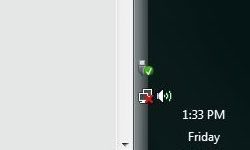
Tidak ada yang lebih mengganggu daripada layar “alamat tidak ditemukan”. Anda berkedip pada X merah di area indikator. Anda sedang menatap roda yang berputar. Browsernya ada di sana. Ini semua menunjukkan kenyataan pahit bahwa koneksi telah gagal.
Memperbaikinya bukanlah tugas yang mudah. Rantai komunikasinya sangat panjang. Tautan yang rusak di rantai mana pun akan membuat sinyal tidak valid. Kami telah memberi Anda 5 langkah untuk memulihkan broadband Anda. Perbaikan ini berlaku untuk sebagian besar jenis layanan Internet. Anda akan kembali menggulir setelah beberapa menit.
5: Periksa fisik kabel.
Rasanya sangat mendasar. Ini juga merupakan langkah yang paling sering diabaikan. Sebelum Anda panik, lihat kabelnya. Hal ini berlaku untuk semua jenis koneksi. Periksa meskipun Anda yakin tidak ada yang berubah.
Mulailah dari titik masuk rumah Anda. Sinyal diumpankan di sini. Itu mungkin kabel koaksial. Mungkin itu jack telepon. Atau mungkin umpan parabola. Pastikan kabel utama tersambung dengan benar. Periksa kabel eksternal apakah ada kerusakan. Cuaca memakan kabel. Burung mengunyahnya. Tupai tidak ramah terhadap Ethernet.
Jika Anda menemukan kabel yang rusak, jangan menyentuhnya.
Keselamatan adalah yang utama. Jika ada kabel yang terbuka di dekatnya, buat cadangannya. Segera hubungi penyedia layanan. Jangan mencoba menyambungkan kabel sendiri.
Setelah eksteriornya jelas, ikuti jalur interior. Ikuti kabel ke router. Periksa semua port. Jika Anda memiliki pengaturan yang rumit dengan beberapa perangkat, hal ini dapat menjadi berantakan dan membingungkan. Pastikan kabel uplink terhubung ke port WAN yang benar. Kebingungan di sini mematikan lalu lintas.
Jika koneksi fisik tampak stabil, pindah ke status perangkat keras.
4: Nyalakan ulang modemnya
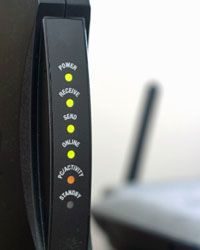

Perputaran listrik mungkin terdengar dramatis, namun secara digital sama saja dengan mencabut kabel dan menunggu. Dapat digunakan dengan kabel, DSL, satelit, dll. Temukan kabel daya modem. Cabut stekernya. Jika modem Anda memiliki saklar, gunakanlah. Jika tidak, tarik kabel daya dengan kencang. Tunggu 30 detik. Nyalakan lagi. Perhatikan lampunya. Setelah siklus pengaktifan selesai dan Anda kembali online, Anda selesai.
Jika Anda masih menatap roda pemintal, kesederhanaan saja tidak cukup. Anda perlu memulai ulang langkah demi langkah.
Matikan komputer Anda. Hapus semuanya. modem. routernya. pusat. titik akses. Semua ini.
Kemudian balikkan daya untuk memberi sinyal aliran. Mulailah dengan modemnya. Tunggu sampai tenang. Perhatikan LED ini sampai berhenti berkedip seperti orang gila. Kemudian daya ke router atau hub. Tunggu sebentar. Terakhir, hidupkan komputer Anda. Perintah ini mencegah konflik jabat tangan. Ini bukan sihir. Ini hanya memberikan waktu bagi perangkat keras untuk bernapas.
Masih mati? Jika Anda menggunakan satelit, situasinya berubah total.
Penanganan pemadaman internet satelit
Internet satelit sendiri merupakan sebuah hal yang buruk. Hal ini didasarkan pada antena dua arah yang diarahkan pada sudut tertentu di langit. Jika ada sesuatu yang menghalangi pandangan Anda, Anda offline.
Periksa piringnya. Carilah cabang yang tumbuh terlalu banyak. Es. salju. Daun-daun. Puing bertindak seperti perisai. Jika piringan berada di atap, itu menjadi masalah. Sebuah tangga mungkin diperlukan. Anda mungkin memerlukan bantuan. Jika cuaca buruk, jangan ambil risiko terjatuh.
Tapi inilah bagian yang aneh. Cuaca yang jaraknya ratusan mil dapat mengganggu koneksi Anda.
Jika Anda berada di belahan bumi utara, antenanya mengarah ke selatan menuju ekuator. Semakin jauh ke utara, semakin datar sudutnya. Sinyalnya harus lebih menembus atmosfer. Badai dari selatan beberapa mil jauhnya masih menimbulkan gangguan. Ini bukan cuaca lokal Anda. Ini adalah cuaca Guatemala.
Jika langit cerah dan cakram bersih, ketidaksejajaran dapat terjadi. Piringan satelit memerlukan ketelitian. Hal ini tidak berlaku untuk antena TV. mereka sangat toleran. Tidak demikian halnya dengan hidangan Internet. Beberapa derajat turun dan sinyalnya menghilang. Jangan mencoba menyesuaikannya sendiri kecuali Anda ingin menghabiskan waktu berjam-jam menebak-nebak. Hubungi ISP Anda. Mereka memiliki alat untuk kalibrasi ulang yang tepat.
Satu hal lagi. matahari.
Bintik matahari adalah flare yang sangat besar. Mereka mengirimkan energi ke tanah. Energi ini dapat mengganggu komunikasi satelit. Anda tidak bisa mengendalikan matahari. Yang bisa Anda lakukan hanyalah menunggu.
Memperbaiki gangguan router nirkabel
Jika Anda menggunakan Wi-Fi, koneksi nirkabel Anda mungkin penyebabnya. Laptop suka melayang. Koneksi kabel mungkin diperlukan untuk sementara. Hubungkan kabel Ethernet. Stabilkan. Selanjutnya perbaiki nirkabel.
Simpanlah panduan pengguna router Anda. Atau cari PDF online. Anda membutuhkannya.
Ada dua masalah utama dengan pengaturan jaringan nirkabel. Konfigurasi. Dan keamanan.
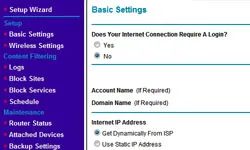
Anda dapat mengakses pengaturan router Anda dengan memasukkan alamat IP-nya di browser web. Petunjuknya memberi tahu Anda alamatnya. Biasanya sesuatu seperti 192.168.1.1. Setelah masuk, periksa konfigurasinya. Pengaturannya sangat bervariasi tergantung pada penyedia layanan Internet dan jenis jaringan. Anda mungkin perlu menghubungi ISP Anda untuk mendapatkan parameter yang benar.
Keamanan adalah masalah lain. Jika enkripsi WPA2 atau WPA3 diaktifkan, Anda tidak dapat terhubung tanpa enkripsi tersebut. Periksa pengaturan keamanan Anda. Itu proses yang sama. Masukkan alamat IP. Masuk. Jika Anda lupa kata sandi, Setel ulang kata sandi Atau jika Anda mencurigai orang lain mencuri bandwidth Anda.
Itu membosankan. Namun, hal ini seringkali merupakan satu-satunya cara untuk mendapatkan kembali kendali.
Masalah pemasangan kabel dan konfigurasi lainnya
Jika memperbaiki jaringan nirkabel tidak membantu, periksa kabelnya. Apakah mereka lelah? Longgar? Duduk di port yang salah? Terkadang koneksi fisik yang paling sederhana bisa gagal. Periksa kabel Ethernet Anda. Ubah itu. Coba port lain di router Anda.
Terkadang masalah konfigurasi disembunyikan. Pengaturan DHCP mungkin keluar. Pengaturan server DNS Anda mungkin salah. Mereka membutuhkan kesabaran. Dan sering kali, panggilan Biasanya, Anda perlu menghubungi nomor dukungan ISP Anda.
Anda mungkin perlu mengatur ulang router Anda ke pengaturan pabrik. Ini akan menghapus semuanya. Nama Wi-Fi khusus Anda. Kata sandi Anda. Port Anda ke depan. Gunakan ini sebagai pilihan terakhir. Untuk melakukan hal ini, diperlukan pembangunan kembali jaringan dari awal.
Ini sangat membuat frustrasi. Tapi itu lebih baik daripada menatap layar kosong.

Kabel Ethernet Cat5 atau Cat5e adalah tulang punggung sebagian besar jaringan rumah, tetapi penggunaan jenis yang salah dapat memperlambat koneksi Anda. Jika Anda mengalami kehilangan paket atau kecepatan lambat, hal ini mungkin disebabkan oleh kebingungan lapisan fisik antar jenis kabel.
Penjelasan Kabel Straight-Through vs. Crossover
Kesalahan paling umum adalah mengacaukan kabel lurus dengan kabel crossover. Ini bukan sekadar pembicaraan yang bertele-tele. Hal ini memengaruhi cara sinyal data dikirim antar perangkat.
Jika Anda ingin menghubungkan satu komputer langsung ke komputer lain, Anda memerlukan kabel crossover. Kabel ini secara internal melintasi pasangan kabel pengirim dan penerima, memungkinkan kedua perangkat untuk berkomunikasi secara langsung.
Namun, jika Anda ingin menyambungkan komputer ke switch, hub, atau router, Anda harus menggunakan kabel lurus. Dalam hal ini kabelnya sendiri harus standar, karena peralatan jaringan menangani persilangan sinyal.
Memeriksa jenis kabel
Tergantung pada pabrikannya, jaket mungkin memiliki tulisan “Crossover” di atasnya. Jika kabel mulus dan tidak bertanda, diperlukan pengetahuan teknis untuk mengidentifikasinya. Konektor harus dilucuti dan pasangan kabel diperiksa sesuai standar T568A atau T568B. Kebanyakan orang tidak memiliki alat atau kesabaran untuk melakukan hal ini.
Pendekatan pragmatis? Ganti kabelnya. Jika Anda menggunakan kabel Ethernet lain untuk koneksi, kabel tersebut mungkin rusak atau tidak kompatibel. Itu tidak elegan, tapi berhasil.
Diagnostik jaringan sistem operasi
Jika tidak ada kerusakan pada perangkat keras, masalahnya mungkin ada pada tumpukan jaringan sistem operasi. Mulailah dengan memeriksa baki sistem. Ikon jaringan X merah atau segitiga kuning menunjukkan kesalahan jabat tangan atau masalah driver.
Sistem operasi modern memiliki alat diagnostik bawaan. Misalnya, Windows dapat menjalankan Wizard Diagnostik Jaringan untuk memeriksa konflik IP, masalah DNS, dan masalah adaptor. Pengguna Mac memiliki aplikasi Network Utility. Alat-alat ini melakukan lebih dari sekadar menebak. Mereka melakukan ping ke gateway dan memeriksa tabel routing untuk menentukan di mana koneksi terputus.
“Jika koneksi gagal tanpa pesan kesalahan, beberapa sistem operasi mungkin menjalankan tes mandiri untuk menentukan apakah ada masalah lain.”
Kapan harus menghubungi ISP Anda
Jika diagnostik perangkat keras dan sistem operasi lokal menunjukkan lampu hijau, masalahnya hampir pasti ada di hulu. Ada masalah dengan Penyedia Layanan Internet (ISP) Anda.
Sebelum menelepon, periksa pemadaman regional. ISP mengalami pemadaman layanan saat terjadi badai, kecelakaan konstruksi, atau pembaruan perangkat lunak. Jika tidak ada laporan kegagalan luas, hubungi dukungan teknis.
Mereka mungkin akan memandu Anda melalui langkah-langkah dasar yang sama seperti yang telah Anda lakukan, seperti me-reboot modem Anda, memeriksa kabel, dan memeriksa pengaturan IP Anda. Namun ia memiliki keuntungan tambahan karena dapat menjalankan tes garis dari pihak mereka. Mereka dapat melihat rasio signal-to-noise, memeriksa redaman saluran, dan dalam beberapa kasus bahkan mengatur ulang port samping tanpa Anda perlu memutar daya.
Ini adalah siklus yang membuat frustrasi. Periksa kabelnya. Nyalakan kembali komputer Anda. Anda menghubungi dukungan. Anda akan diminta untuk me-restart router. Tapi ini adalah satu-satunya cara untuk mengisolasi variabel.
Apa selanjutnya?
Memahami kegagalan koneksi adalah setengah dari perjuangan. Untuk mengatasinya, Anda perlu mengetahui bagian mana dari rantai yang putus.
Panduan terperinci untuk memilih perangkat keras yang tepat untuk jenis, kecepatan, dan bandwidth broadband Anda


