


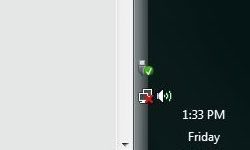
No hay nada más molesto que la pantalla de “dirección no encontrada”. Parpadeas en la X roja en el área del indicador. Estás mirando una rueca. El navegador está ahí. Todo esto apunta a la dura realidad de que la conexión ha fallado.
Arreglarlo no es una tarea fácil. La cadena de comunicación es muy larga. Un eslabón roto en cualquier cadena invalida la señal. Le hemos dado 5 pasos para restaurar su banda ancha. Estas correcciones se aplican a la mayoría de los tipos de servicios de Internet. Volverá a desplazarse después de unos minutos.
5: Verifique el cable físico.
Se siente muy básico. Este es también el paso que más a menudo se pasa por alto. Antes de que entre en pánico, mire los cables. Esto se aplica a todo tipo de conexiones. Verifique incluso si está seguro de que nada ha cambiado.
Comience en el punto de entrada de su hogar. La señal se envía aquí. Probablemente sea un cable coaxial. Quizás sea el conector telefónico. O tal vez una antena parabólica. Asegúrese de que el cable principal esté conectado correctamente. Verifique el cableado externo en busca de daños. El clima come cables. Los pájaros los mastican. Las ardillas no son amables con Ethernet.
Si encuentra un cable dañado, no lo toque.
Seguridad ante todo. Si hay algún cable expuesto cerca, retroceda. Llame al proveedor de servicios inmediatamente. No intente conectar los cables usted mismo.
Una vez que el exterior esté despejado, siga el camino interior. Siga los cables hasta el enrutador. Verifique todos los puertos. Si tiene una configuración compleja con varios dispositivos, puede resultar confusa y confusa. Asegúrese de que el cable de enlace ascendente esté conectado al puerto WAN correcto. La confusión aquí mata el tráfico.
Si la conexión física parece estable, pase al estado de hardware.
4: Reinicia el módem
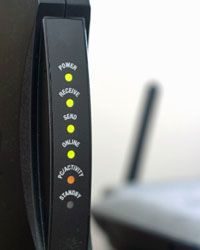

El ciclo de energía puede parecer dramático, pero digitalmente es lo mismo que desconectarse y esperar. Funciona con cable, DSL, satélite, etc. Localiza el cable de alimentación del módem. Retire el enchufe. Si tu módem tiene un interruptor, úsalo. De lo contrario, tire firmemente del cable de alimentación. Espere 30 segundos. Enciéndelo de nuevo. Mira las luces. Una vez que se complete el ciclo de inicio y esté nuevamente en línea, habrá terminado.
Si todavía estás mirando la rueca, la simplicidad no es suficiente. Debes reiniciarlo paso a paso.
Apague su computadora. Elimina todo lo demás. módem. el enrutador. centro. punto de acceso. Todo esto.
Luego invierta la potencia para indicar el flujo. Comience con el módem. Espere hasta que se calme. Observa estos LED hasta que dejen de parpadear como locos. Luego encienda el enrutador o concentrador. Espera un minuto. Finalmente, enciende tu computadora. Este orden evita conflictos de apretón de manos. Esto no es magia. Esto sólo le da tiempo al hardware para respirar.
¿Todavía muerto? Si estás en un satélite, la situación cambia por completo.
Manejo de cortes de Internet satelital
Internet por satélite es una bestia en sí misma. Se basa en una antena bidireccional dirigida a un ángulo específico en el cielo. Si algo bloquea tu vista, te desconectas.
Revisa los platos. Busque ramas demasiado grandes. Hielo. nieve. Hojas. Los escombros actúan como un escudo. Si el plato está en el techo, eso es un problema. Es posible que se necesite una escalera. Quizás necesites ayuda. Si hace mal tiempo, no te arriesgues a caerte.
Pero aquí está la parte extraña. El clima a cientos de kilómetros de distancia puede interrumpir su conexión.
Si estás en el hemisferio norte, la antena apunta al sur, hacia el ecuador. Cuanto más al norte vayas, más plano se vuelve el ángulo. La señal debe penetrar más a través de la atmósfera. Las tormentas procedentes del sur, a varios kilómetros de distancia, siguen causando perturbaciones. Este no es su clima local. Este es el clima de Guatemala.
Si el cielo está despejado y los discos están limpios, puede producirse una desalineación. Las antenas parabólicas requieren precisión. Esto no se aplica a las antenas de TV. son muy tolerantes. No ocurre lo mismo con los platos de Internet. Unos grados más y la señal desaparece. No intentes ajustarlo tú mismo a menos que quieras pasar horas adivinando. Llame a su ISP. Tienen las herramientas para una recalibración adecuada.
Una cosa más. sol.
Las manchas solares son enormes llamaradas. Envían energía al suelo. Esta energía puede interferir con las comunicaciones por satélite. No puedes controlar el sol. Todo lo que puedes hacer es esperar.
Reparar una interrupción del enrutador inalámbrico
Si estás usando Wi-Fi, la culpa puede ser tu conexión inalámbrica. A las computadoras portátiles les encanta ir a la deriva. Es posible que se necesite una conexión por cable temporalmente. Conecte los cables Ethernet. Estabilizar. Luego arregle la conexión inalámbrica.
Tenga a mano el manual de usuario de su enrutador. O busque el PDF en línea. Lo necesitas.
Hay dos problemas principales con la configuración de la red inalámbrica. Configuración. Y seguridad.
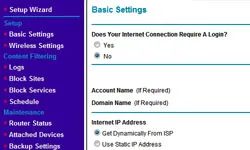
Puede acceder a la configuración de su enrutador ingresando su dirección IP en un navegador web. Las instrucciones te dicen la dirección. Generalmente algo así como 192.168.1.1. Después de ingresar, verifique la configuración. La configuración varía mucho según el proveedor de servicios de Internet y el tipo de red. Es posible que deba comunicarse con su ISP para obtener los parámetros correctos.
La seguridad es otro asunto. Si el cifrado WPA2 o WPA3 está habilitado, no podrá conectarse sin él. Verifique su configuración de seguridad. Es el mismo proceso. Introduzca la dirección IP. Inicie sesión. Si olvidó su contraseña, restablezca la contraseña o si sospecha que alguien más está robando su ancho de banda.
Es tedioso. Sin embargo, ésta suele ser la única manera de recuperar el control.
Otros problemas de cableado y configuración
Si reparar la red inalámbrica no ayuda, revise el cable. ¿Están deshilachados? ¿Perder? ¿Sentado en el puerto equivocado? A veces, la conexión física más simple puede fallar. Verifique sus cables Ethernet. Cámbialo. Pruebe con un puerto diferente en su enrutador.
A veces los problemas de configuración quedan ocultos. Probablemente la configuración de DHCP no esté disponible. La configuración de su servidor DNS puede ser incorrecta. Requieren paciencia. Y, a menudo, una llamada. Por lo general, debe llamar al número de soporte de su ISP.
Es posible que deba restablecer su enrutador a la configuración de fábrica. Esto eliminará todo. Tu nombre de Wi-Fi personalizado. Tus contraseñas. Tu puerto avanza. Utilice esto como último recurso. Hacer esto requiere reconstruir la red desde cero.
Esto es muy frustrante. Pero es mejor que mirar una pantalla vacía.

Los cables Ethernet Cat5 o Cat5e son la columna vertebral de la mayoría de las redes domésticas, pero usar el tipo incorrecto puede ralentizar silenciosamente su conexión. Si experimenta pérdida de paquetes o velocidades lentas, puede deberse a una confusión de la capa física entre los tipos de cables.
Explicación de los cables directos y cruzados
El error más común es confundir cables rectos con cables cruzados. Esto no es sólo una charla pedante. Esto afecta la forma en que se envían las señales de datos entre dispositivos.
Si desea conectar una computadora directamente a otra, necesita un cable cruzado. Estos cables cruzan internamente los pares de cables de transmisión y recepción, lo que permite que los dos dispositivos se comuniquen directamente.
Sin embargo, si desea conectar su computadora a un conmutador, concentrador o enrutador, debe usar un cable recto. En este caso, el cable en sí debe ser estándar, porque el equipo de red se encarga del cruce de la señal.
Comprobando el tipo de cable
Dependiendo del fabricante, la chaqueta puede tener estampada la palabra “Crossover”. Si el cable es liso y no está marcado, se requieren conocimientos técnicos para identificarlo. Se debe pelar el conector e inspeccionar los pares de cables según la norma T568A o T568B. La mayoría de la gente no tiene las herramientas ni la paciencia para hacer esto.
¿El enfoque pragmático? Reemplace el cable. Si está utilizando un cable Ethernet diferente para la conexión, es posible que el cable esté dañado o sea incompatible. No es elegante, pero funciona.
Diagnóstico de red del sistema operativo.
Si no hay daños en el hardware, el problema puede estar en la pila de red del sistema operativo. Comience revisando la bandeja del sistema. Un ícono de red con una X roja o un triángulo amarillo indica un error de protocolo de enlace o un problema con el controlador.
Los sistemas operativos modernos tienen herramientas de diagnóstico integradas. Por ejemplo, Windows puede ejecutar el Asistente de diagnóstico de red para comprobar si hay conflictos de IP, problemas de DNS y problemas de adaptadores. Los usuarios de Mac tienen la aplicación Network Utility. Estas herramientas hacen más que adivinar. Hacen ping a la puerta de enlace y verifican las tablas de enrutamiento para identificar dónde se interrumpe la conexión.
“Si la conexión falla sin un mensaje de error, algunos sistemas operativos pueden ejecutar autopruebas para determinar si hay otros problemas”.
Cuándo llamar a su ISP
Si los diagnósticos del sistema operativo y del hardware local muestran luz verde, es casi seguro que el problema está en la fase anterior. Hay un problema con su proveedor de servicios de Internet (ISP).
Antes de llamar, verifique si hay cortes regionales. Los ISP experimentan interrupciones del servicio durante tormentas, accidentes de construcción o actualizaciones de software. Si no se informa ninguna falla generalizada, comuníquese con el soporte técnico.
Probablemente lo guiarán a través de los mismos pasos básicos que ya ha realizado, como reiniciar su módem, verificar los cables y verificar su configuración de IP. Pero tiene la ventaja adicional de poder ejecutar una prueba de línea desde su extremo. Pueden observar las relaciones señal-ruido, verificar la atenuación de la línea y, en algunos casos, incluso restablecer los puertos laterales sin necesidad de apagar y encender.
Es un ciclo frustrante. Revisa los cables. Reinicie su computadora. Llamas a soporte. Se le pedirá que reinicie el enrutador. Pero ésta es la única manera de aislar la variable.
¿Qué sigue?
Comprender el fallo de conexión es la mitad de la batalla. Para solucionar este problema, necesitas saber qué parte de la cadena está rota.
Una guía detallada para elegir el hardware adecuado para su tipo, velocidad y ancho de banda de banda ancha


