Поверніть життя вашому Android-смартфону: Гід прискорення за 10 хвилин
Android-смартфони рідко уповільнюються через апаратні збої. Найчастіше зниження продуктивності пов’язане з накопиченням програмного сміття. Згодом кешовані файли, залишкові дані додатків та системні логи поглинають ресурси, необхідні для плавної роботи пристрою. Коли затримки стають помітними, більшість користувачів роблять висновок, що настав час купувати новий телефон. У більшості випадків це помилка.
Ви можете відновити чуйність свого Android-смартфону без будь-яких фінансових витрат. Провівши цілеспрямоване очищення від цифрового «мотлоху», ви усунете підгальмовування і повернете ту швидкість, яку випробовували при покупці пристрою. Ця процедура займає близько 10 хвилин і потребує технічних знань.
Ось як оптимізувати пристрій максимальної продуктивності.
1. Видаліть програми, які не використовуються.
Найшвидший спосіб звільнити ресурси – видалити програми, якими ви більше не користуєтесь. Непотрібні програми не просто займають місце в пам’яті; вони часто зберігають фонові дозволи та доступ до персональних даних, що може непомітно розряджати батарею та завантажувати процесор.
Як це зробити:
* Перейдіть на головний екран або в меню програм.
* Натисніть та утримуйте піктограму будь-якої програми, якою ви не користувалися в останні кілька місяців.
* Виберіть Видалити.
Примітка: Якщо опція видалення не відображається, виробник пристрою міг впровадити особливий спосіб видалення встановлених програм. У разі потреби зверніться до посібника з експлуатації вашого смартфону.
2. Очистіть завантажені файли та звільніть місце
Цифрова «колекція» часто відбувається непомітно. Завантажені PDF-файли, зображення та часові дані накопичуються на фоні, зменшуючи доступне сховище. Майже заповнена пам’ять може значно уповільнити роботу системи.
Як це зробити:
* Відкрийте файловий менеджер вашого пристрою. Назва програми залежить від виробника:
* Samsung: Мої файли (My Files)
* Google Pixel: Файли від Google (Files by Google)
* OnePlus/Інші: Менеджер файлів (File Manager)
* Перейдіть до папки Завантаження (Downloads).
* Видаліть файли, які вам більше не потрібні (наприклад, старі квитанції, дублікати фотографій, тимчасові документи).
* Перемістіть важливі документи до хмарного сховища, наприклад Google Диск, щоб звільнити локальне місце.
* Перевірте розділ «Великі файли» у файловому менеджері, щоб знайти та видалити об’ємні медіафайли.
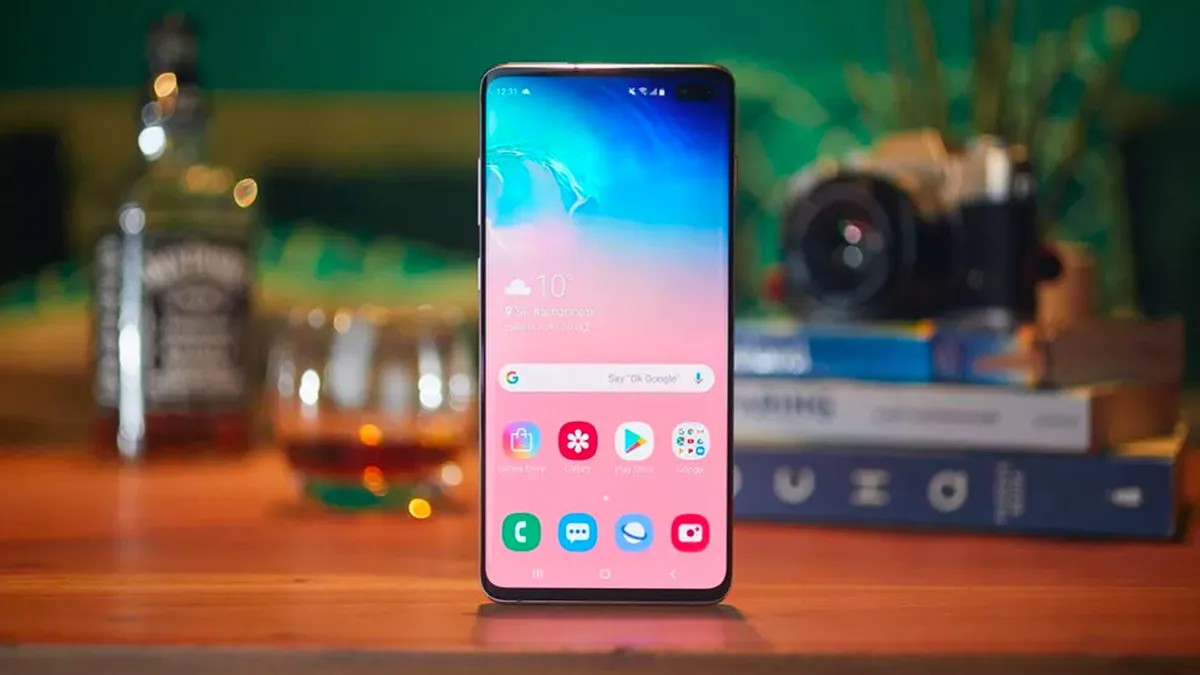
3. Оптимізуйте компонування головного екрана
Переповнений головний екран може викликати відчуття хаосу та уповільнювати навігацію. Android дозволяє широко кастомізувати інтерфейс, але для покращення ситуації вам не потрібні сторонні лаунчери. Налаштування вбудованих параметрів оновить досвід користувача і підвищить ефективність навігації.
Як це зробити:
* Натисніть та утримуйте порожню область на головному екрані.
* Виберіть Налаштування робочого столу (Home Settings) або аналогічний пункт залежно від вашого пристрою.
* Налаштуйте розмір сітки програм. Збільшення сітки (наприклад, з 4×5 до 5×5) дозволяє розмістити більше програм на одному екрані, зменшуючи необхідність перемикатися між сторінками.
* Дослідіть інші параметри, наприклад, зміна способу відображення сповіщень або налаштування розміру піктограм.
4. Перевірте налаштування системи та конфіденційності
Нарешті, проведіть аудит системних налаштувань, щоб переконатися, що вони працюють на вашу користь, а не проти вас. Неправильно налаштовані параметри можуть призвести до швидкого розрядження батареї та ризиків конфіденційності.
Ключові налаштування:
* Увімкніть темний режим: Це не тільки знижує навантаження на очі, але й заощаджує заряд батареї на екранах OLED/AMOLED.
* Керуйте дозволами: Перейдіть до Установки > Конфіденційність > Менеджер дозволів (Settings > Privacy > Permissions Manager). Перевірте, які програми мають доступ до конфіденційних даних, таких як розташування, контакти, камера та мікрофон. Відкрийте доступ до будь-яких програм, яким він не потрібний.
* Вимкніть автоматичне встановлення: Вимкніть налаштування, яке автоматично розміщує значки програм на головному екрані, щоб зберегти його акуратний вигляд.
Висновок
Проблеми з продуктивністю Android рідко пов’язані з апаратною частиною; вони є наслідком накопиченого цифрового безладдя. Систематичне видалення програм, що не використовуються, очищення завантажених файлів та оптимізація системних налаштувань дозволяють повернути пристрою швидкість і чуйність. Ця проста процедура, що займає 10 хвилин, продовжує термін корисної служби вашого смартфона та покращує повсякденну взаємодію з ним.