Een miljard apparaten. Dat is het aantal machines over de hele wereld waarop Windows 10 draait. Voeg honderden miljoenen oudere versies toe aan die lijst en je hebt de meest alomtegenwoordige software in de geschiedenis.
Microsoft repareert het elke paar weken.
Deze updates doen drie dingen. Ze patchen de defecte code. Ze voegen nieuwe functies toe. Het belangrijkste is dat ze voorkomen dat hackers misbruik maken van scheuren in het systeem.
Dus hier is de vraag die IT-beheerders ‘s nachts wakker houdt en gewone gebruikers op dinsdagochtend geïrriteerd houdt: kun je ze overslaan?
Het korte antwoord is ja. Je zou ze allemaal moeten installeren.
De updates die automatisch worden geïnstalleerd, vaak op Patch Tuesday, zijn beveiligingsgerelateerde patches en zijn ontworpen om recent ontdekte beveiligingslekken te dichten. Deze moeten worden geïnstalleerd als u uw computer wilt beschermen tegen indringers.
Tim Fisher van Lifewire verwoordde het duidelijk. Zijn de updates nodig om Windows te laten functioneren? Meestal nee. Noodzakelijk om te voorkomen dat ongeautoriseerde gebruikers misbruik maken van fouten? Meestal wel.
Microsoft is het daarmee eens. Het bedrijf stelt dat het voortdurend up-to-date houden van uw machine de optimale manier is om ervoor te zorgen dat gebruikers de best mogelijke versie van Windows gebruiken. Als u een patch overslaat, riskeert u gegevensverlies. U riskeert informatiediefstal. Je riskeert een wereld van andere problemen die achteraf moeilijk op te lossen zijn.
De Patch Tuesday-routine
Windows controleert één keer per dag op updates. De meeste dagen vindt hij niets. Dan komt de tweede dinsdag van de maand.
Patch dinsdag.
Dit is het moment waarop Microsoft een nieuwe cumulatieve update uitrolt. Het is een bundel van elke recente oplossing. Het is substantieel. Uw computer wordt opnieuw opgestart om het proces te voltooien.
Microsoft houdt van zijn automatische updates. Het ideale scenario is dat deze patches worden gedownload en geïnstalleerd terwijl u slaapt, of in ieder geval niet probeert een deadline te halen. Maar je bent niet machteloos.
U kunt deze updates plannen op een tijdstip dat u uitkomt.
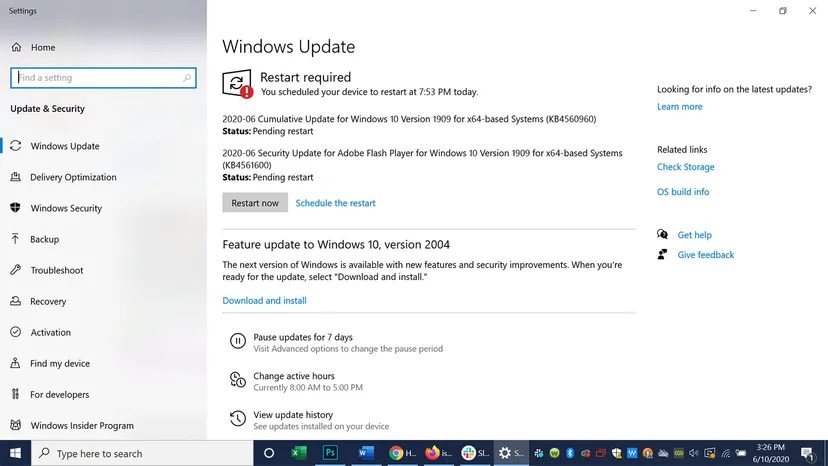
Ga naar Instellingen. Klik op Bijwerken en beveiliging. Je ziet meteen of er updates nodig zijn. U kunt daar ook uw updategeschiedenis bekijken.
Klik op Geavanceerde opties.
Hier bepaalt u wanneer updates worden gedownload en geïnstalleerd.
Het risico van wachten
Waarom benadrukken deskundigen dit? Omdat het alternatief is een deur open te laten.
Kwaadwillende hackers wachten niet tot u er klaar voor bent. Ze vinden de fouten in Microsoft-software en exploiteren deze. Ze hebben toegang tot uw computer. Ze stelen uw gegevens.
Tim Fisher merkte op dat beveiligingsgerelateerde patches zijn ontworpen om deze gaten te dichten. Als u uw computer wilt beschermen tegen indringers, installeert u deze.
Er bestaat geen perfecte balans tussen gemak en veiligheid. Kies je voor gemak, dan gok je met je data.
De instellingen zijn er. De mogelijkheid tot uitstel is reëel. Maar het advies blijft hetzelfde. Installeer de updates. Bescherm de machine.
Zo simpel is het. Of toch?
Updatevermoeidheid is reëel. Je staart naar die melding. Uw machine werkt prima. De download vreet bandbreedte. De installatie duurt een eeuwigheid. Vervolgens vindt de herstart plaats. En alles gaat kapot.
Het is geen paranoia. Het is geschiedenis.
Neem KB4541335. Uitgebracht in april 2020. Het veranderde prima computers in baksteen. Gebruikers zaten vast totdat ze erachter kwamen hoe ze de glitchy code konden terugdraaien. Voordien veroorzaakte een patch van februari 2020 chaos op talloze systemen. Microsoft moest eraan rukken. Permanent. Van hun servers.
Waarom riskeer je het?
Omdat over sommige updates niet kan worden onderhandeld.
Microsoft markeert deze kritieke updates niet voor niets met urgentie. Als je dat label ziet, wacht dan niet. Plan het niet voor later. Installeer het nu.
In maart 2020 gaven ze een scherpe waarschuwing. Er was een noodpleister nodig. Waarom? Extreme beveiligingsproblemen. Zonder dit zou een hacker de volledige controle over uw pc kunnen overnemen. Dat is geen hypothetisch risico. Dat is een directe lijn naar uw gegevens.
Bij beveiligingspatches is aarzeling gevaarlijk.
Voor functie-updates? Niet zo veel.
Hier leest u hoe u strategisch met Windows-updates omgaat.
Veilig controleren op Windows-updates
De meeste gebruikers klikken gewoon op “Nu installeren” en hopen er het beste van. Niet doen.
Maak eerst een herstelschijf. Dit is je back-up. Als een update mislukt, kunt u met deze schijf uit de puinhoop opstarten. Het is een verzekering.
Ten tweede: controleer dit handmatig voordat u automatisch installeert. Ga naar Begin. Selecteer Instellingen. Klik op Bijwerken en beveiliging. Druk op Windows Update. Selecteer vervolgens Controleren op updates.
Dit geeft je een moment om op adem te komen. Je kunt zien wat er gaat komen. U kunt de release-opmerkingen lezen. Je kunt een paar dagen wachten als de eerste recensies slecht zijn.
De leugen van de “laatste versie”.
Toen Windows 10 in 2015 werd gelanceerd, beweerde Microsoft dat dit de definitieve versie was. De “laatste” ramen. Ze zeiden dat er geen Windows 11 zou zijn. Geen Windows 12. Alleen maar eindeloze updates voor dezelfde kern.
Ze hadden het mis.
Maar de strategie blijft. Elke zes maanden brengt Microsoft een ‘functie-update’ uit. Nieuwe mogelijkheden. Aanpassingen. Oplossingen. Ze beloven verbetering. Vaak brengen ze regressie met zich mee.
Het doel is niet om updates voor altijd te vermijden. Het doel is om brekende updates te voorkomen.
Kritieke beveiligingspatches? Installeer onmiddellijk. Ze houden hackers buiten.
Functie-updates? Wees opzettelijk. Maak die herstelschijf. Wacht een week na de release. Kijk of de pc’s van anderen overleven.
Als een toekomstige updateprocedure misgaat, hebt u een uitweg nodig. Een herstelschijf is die kant op.
Zonder dit gok je met je workflow.
Daarmee heb je een vangnet.
De technische wereld beweegt snel. Windows-updates zijn een constant verloop. Veiligheidsrisico’s evolueren. Functies veranderen.
Maar uw gegevens hoeven niet te verdwijnen vanwege een slechte patch.
Controleer de status. Maak de back-up. Installeer de kritische dingen. Sla de risicovolle dingen over totdat deze zich stabiliseren.
Het is een balans. Geen perfecte. Maar het houdt jou in controle.
Tot de volgende update verschijnt.