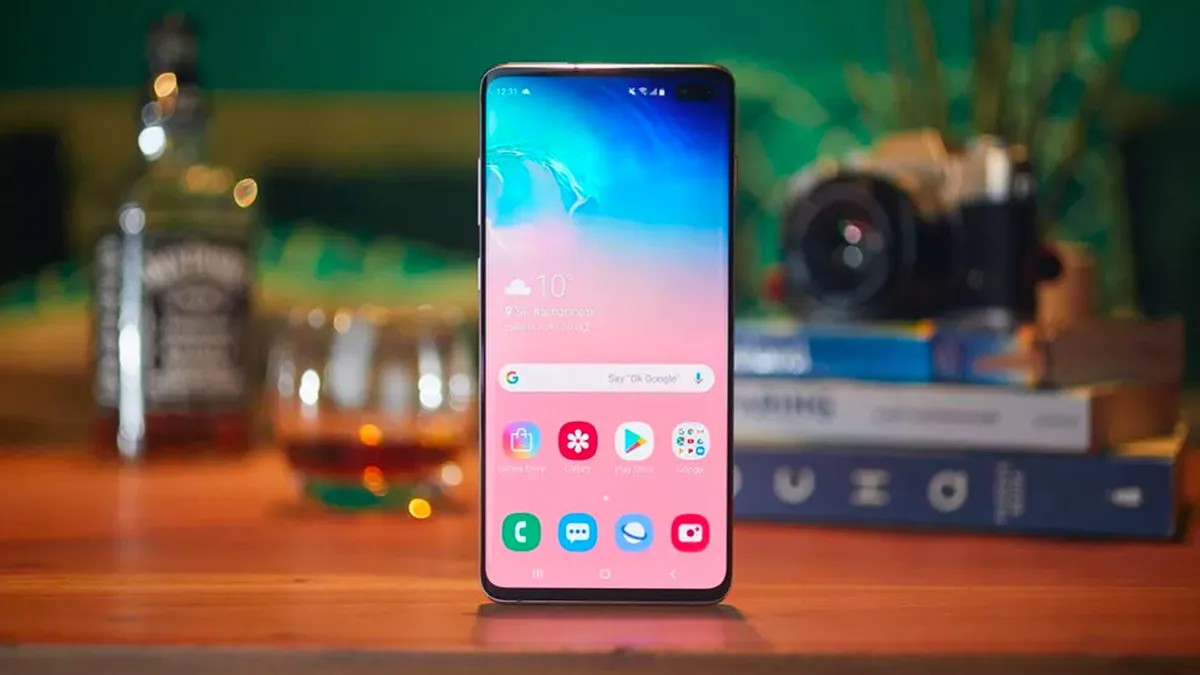
Android-apparaten worden zelden trager omdat hun hardware uitvalt. In plaats daarvan gaan de prestaties achteruit naarmate de softwarerommel zich ophoopt. Na verloop van tijd verbruiken bestanden in de cache, resterende app-gegevens en systeemlogboeken de bronnen die uw telefoon nodig heeft om soepel te werken. Tegen de tijd dat de vertraging merkbaar wordt, gaan de meeste gebruikers ervan uit dat een nieuw apparaat nodig is. Deze veronderstelling is meestal onjuist.
U kunt het reactievermogen van uw Android-telefoon herstellen zonder een cent uit te geven. Door een gerichte opruiming van digitale ‘rommel’ uit te voeren, kunt u stotteren elimineren en de snelheid terugkrijgen die u ervoer toen het apparaat nieuw was. Deze routine duurt ongeveer 10 minuten en vereist geen technische expertise.
Hier leest u hoe u uw apparaat kunt optimaliseren voor topprestaties.
1. Ongebruikte applicaties verwijderen
De meest directe manier om bronnen vrij te maken is door applicaties te verwijderen die u niet langer gebruikt. Ongebruikte apps doen meer dan alleen opslagruimte in beslag nemen; ze behouden vaak achtergrondrechten en toegang tot persoonlijke gegevens, waardoor de batterij en verwerkingskracht op subtiele wijze kunnen worden uitgeput.
Hoe het te doen:
* Navigeer naar uw startscherm of app-lade.
* Druk lang op een app-pictogram dat u de afgelopen maanden niet hebt gebruikt.
* Selecteer Verwijderen.
Opmerking: als de verwijderoptie niet zichtbaar is, heeft de fabrikant van uw apparaat mogelijk een specifieke methode voor het verwijderen van vooraf geïnstalleerde apps. Raadpleeg indien nodig de ondersteuningsgids van uw apparaat.
2. Wis gedownloade bestanden en opslagrommel
Digitaal hamsteren gebeurt vaak onzichtbaar. Gedownloade PDF’s, afbeeldingen en tijdelijke bestanden stapelen zich op op de achtergrond en nemen een beslag op de beschikbare opslagruimte. Een bijna volle opslagschijf kan de systeembewerkingen aanzienlijk vertragen.
Hoe het te doen:
* Open de app voor bestandsbeheer op uw apparaat. De naam verschilt per fabrikant:
* Samsung: Mijn bestanden
* Google Pixel: Bestanden van Google
* OnePlus/Overig: Bestandsbeheer
* Navigeer naar de map Downloads.
* Verwijder bestanden die u niet langer nodig heeft (bijvoorbeeld oude bonnen, dubbele foto’s, tijdelijke documenten).
* Verplaats belangrijke documenten naar cloudopslag zoals Google Drive om lokale ruimte vrij te maken.
* Controleer of er een sectie “Grote bestanden” in uw bestandsbeheerder aanwezig is om omvangrijke mediabestanden te identificeren en te verwijderen.
3. Optimaliseer de indeling van het startscherm
Een rommelig startscherm kan chaotisch aanvoelen en langzaam navigeren. Android maakt uitgebreide aanpassingen mogelijk, maar je hebt geen launchers van derden nodig om een verschil te maken. Het aanpassen van ingebouwde instellingen kan de gebruikerservaring vernieuwen en de navigatie-efficiëntie verbeteren.
Hoe het te doen:
* Druk lang op een leeg gedeelte van uw startscherm.
* Selecteer Thuisinstellingen (of soortgelijke terminologie, afhankelijk van uw apparaat).
* Pas de App-rastergrootte aan. Door het raster te vergroten (bijvoorbeeld van 4×5 naar 5×5) kunt u meer apps op één scherm plaatsen, waardoor u minder tussen pagina’s hoeft te vegen.
* Ontdek andere instellingen, zoals wijzigen hoe meldingen verschijnen of pictogramgroottes aanpassen.
4. Controleer de systeem- en privacy-instellingen
Controleer ten slotte uw systeeminstellingen om er zeker van te zijn dat ze voor u werken en niet tegen u. Verkeerd geconfigureerde instellingen kunnen leiden tot een leeglopen van de batterij en risico’s voor de privacy.
Belangrijkste aanpassingen:
* Donkere modus inschakelen: Dit vermindert niet alleen de belasting van de ogen, maar bespaart ook de levensduur van de batterij op OLED/AMOLED-schermen.
* Machtigingen beheren: Ga naar Instellingen > Privacy > Machtigingenbeheer. Bekijk welke apps toegang hebben tot gevoelige gegevens zoals uw locatie, contacten, camera en microfoon. Trek de toegang in voor elke app die deze niet strikt nodig heeft.
* Automatische installatie uitschakelen: Schakel instellingen uit die automatisch app-pictogrammen op uw startscherm plaatsen om een overzichtelijke lay-out te behouden.
Conclusie
Android-prestatieproblemen zijn zelden hardware-gerelateerd; ze zijn het resultaat van de opeenhoping van digitale rommel. Door systematisch ongebruikte apps te verwijderen, gedownloade bestanden te wissen en de systeeminstellingen te optimaliseren, kunt u de snelheid en het reactievermogen van uw apparaat herstellen. Deze eenvoudige routine van 10 minuten verlengt de levensduur van uw telefoon en verbetert uw dagelijkse gebruikerservaring.