
Skype installeren was nog nooit zo eenvoudig. Het werkt zowel op uw desktopcomputer als op de telefoon in uw zak. U hoeft niet te worstelen met technische termen. Met slechts een paar klikken kunt u uw communicatie nieuw leven inblazen. Waarom dan nog steeds Skypen? Het antwoord is eenvoudig. Verenigbaarheid.
Waarom zou Skype de voorkeur moeten hebben?
Er zijn honderden berichtentoepassingen op de markt. Maar Skype bevindt zich op een andere plaats. Het spreekt alles aan, van de bedrijfswereld tot persoonlijk gebruik. Allereerst valt de kwaliteit van spraak- en videogesprekken nog steeds op. Zelfs met slechte internetverbindingen kan de geluidsonderbreking minimaal blijven.
Dankzij jarenlange ervaring biedt Skype zijn gebruikers een stabiele en uitgebreide communicatie-ervaring.
Als we de voordelen opsommen:
– Universele compatibiliteit: Werkt op Windows, Mac, iOS, Android en zelfs sommige gameconsoles.
– Bestanden delen: U kunt eenvoudig bestanden verzenden vanuit de interface en uw scherm live delen.
– Gratis basisfuncties: Bellen vanaf een Skype-account naar Skype is gratis. Dit levert een enorm kostenvoordeel op, vooral voor degenen die in het buitenland communiceren.
– Beveiliging: Alle gesprekken zijn beveiligd met end-to-end-codering.
Hoe Skype downloaden?
Het downloadproces varieert enigszins, afhankelijk van het platform, maar de logica is hetzelfde. Ga naar de officiële website van Microsoft voor uw computer. Druk op de knop “Skype downloaden”. Het bestand wordt automatisch gedownload. De installatiewizard zal u vragen om gewoon op “Volgende” te klikken. OK.
Voor mobiele apparaten is de situatie nog eenvoudiger. Zoek naar “Skype” in de App Store of Google Play Store. Druk op “Installeren”. De applicatie installeert zichzelf. Het is mogelijk om het zelfs uit te leggen aan een familielid dat onervaren is met technologie. Geen ingewikkelde instellingen.
Registratieproces
Als het downloaden is voltooid, is het nu jouw beurt. Om u aan te melden heeft u een Microsoft-account nodig. Als u al een Hotmail- of Outlook-adres heeft, kunt u deze gebruiken. Indien beschikbaar, klik op “Bestaande account gebruiken”. Anders opent u een geheel nieuw adres door op ‘Eén aanmaken’ te klikken.
Laten we stap voor stap verder gaan:
1. Selecteer in het openingsscherm van Skype “Account aanmaken” in plaats van “Aanmelden”.
2. Voer een e-mailadres naar keuze in.
3. Stel een sterk wachtwoord in.
4. Vul uw persoonlijke gegevens in (naam, geboortedatum).
5. Voer de bevestigingscode in die naar uw e-mailadres is verzonden.
Deze processen duren minder dan vijf minuten. Er is een technisch obstakel
Een van de meest klassieke manieren om met mensen over de hele wereld te communiceren, is nog steeds Skype. Maar voor beginners kan het proces soms verwarrend zijn. Door duidelijke antwoorden te krijgen op vragen als “hoe Skype te downloaden” of “waar is de officiële site” bespaart u tijd. Hier vindt u een praktische routekaart die u zonder onnodig omzwervingen naar de juiste adressen leidt.
De meest elementaire regel waar u op moet letten voordat u het proces start: gebruik voor uw veiligheid alleen officiële bronnen. Bestanden die zijn gedownload van sites van derden kunnen het apparaat beschadigen of frauduleuze software bevatten.
Veilige toegang tot de officiële Skype-website
Het is essentieel om in de juiste haven voor anker te gaan voordat u met het lossen begint. De schoonste manier is om www.skype.com in de adresbalk van uw browser te typen. In plaats van sceptisch te zijn over resultaten die rechtstreeks van zoekmachines komen, beschermt het bezoeken van het officiële domein van Microsoft u tegen advertentie-traps en malware.
Zodra u op de startpagina bent beland, is het enige dat op u wacht meestal een grote en prominente knop “Nu downloaden”. Deze knop bespaart u complexe menu’s en leidt u rechtstreeks naar de downloadrepository.
De versie kiezen die geschikt is voor uw apparaat
Om hier geen fouten te maken, moet u uw apparaat goed kennen. Skype past zich aan vrijwel elk schermformaat aan, maar de versies verschillen.
- Windows-gebruikers: Klik gewoon op “Skype voor Windows downloaden”.
- Mac-gebruikers: U kunt integreren in uw Apple-ecosysteem door de macOS-compatibele versie te kiezen.
- Mobiele apparaten: Er zijn aparte winkellinks voor iOS- (iPhone/iPad) en Android-gebruikers.
Zodra u de juiste keuze heeft gemaakt, start de download automatisch. Uw browser toont doorgaans de voortgang in de downloadbalk of vraagt direct om bevestiging om het installatiebestand te downloaden.
Installatieproces en eerste stappen
Zodra het downloaden is voltooid, is het openen van het bestand niet langer een avontuur; het is een simpele dubbelklik. Op Windows, .exe, op Mac, .dmg en op mobiel komt de knop “Installeren” uit de applicatiewinkel in beeld.
De installatiewizard begeleidt u stap voor stap. Hier moet u op letten:
- Gebruiksvoorwaarden: Je moet accepteren.
- Machtigingen: Mogelijk moet u toegang tot de microfoon, camera en opslag verlenen.
- Een account aanmaken: Je hebt een ID nodig om Skype volledig te kunnen gebruiken.
Aanmelden voor Skype: waarom is dit nodig?
Het downloaden van het platform is het begin, het belangrijkste is communiceren. Hiervoor dient u een account aan te maken. Dus waarom moet u een account openen?
Skype vereist een gebruikers-ID om beveiliging en persoonlijke ervaring te bieden. Zonder account kun je in de gastmodus slechts enkele beperkte functies gebruiken, maar je kunt wel bellen, bestanden delen en
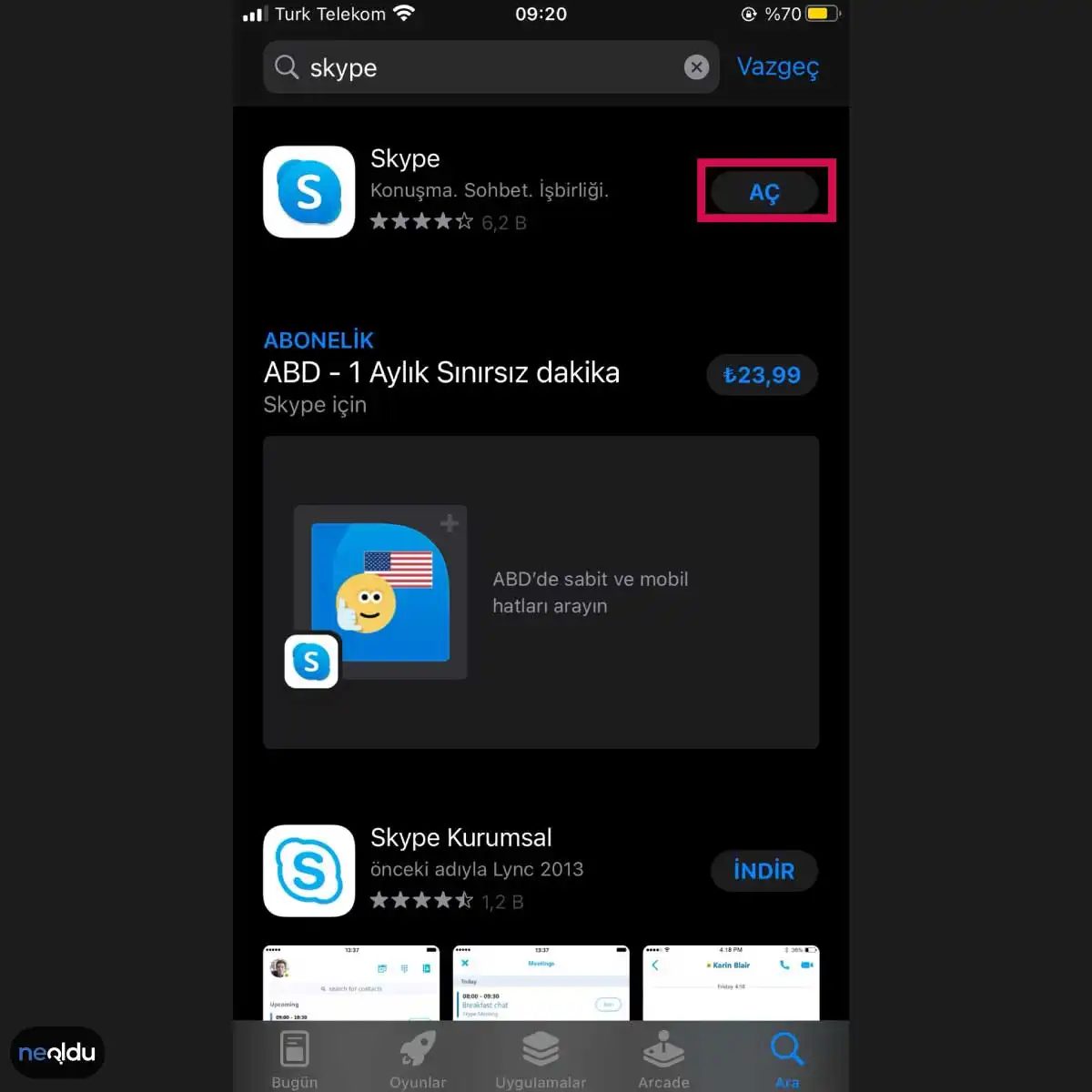
Het eerste dat u hoeft te doen, is Skype op uw telefoon downloaden. U kunt dit rechtstreeks vanuit de Play Store of App Store doen. Wanneer de installatie is voltooid, tikt u op het pictogram dat op uw startscherm of in de applijst verschijnt.
Zoek naar ‘Aanmelden’ of ‘Heeft u geen account?’ alternatief
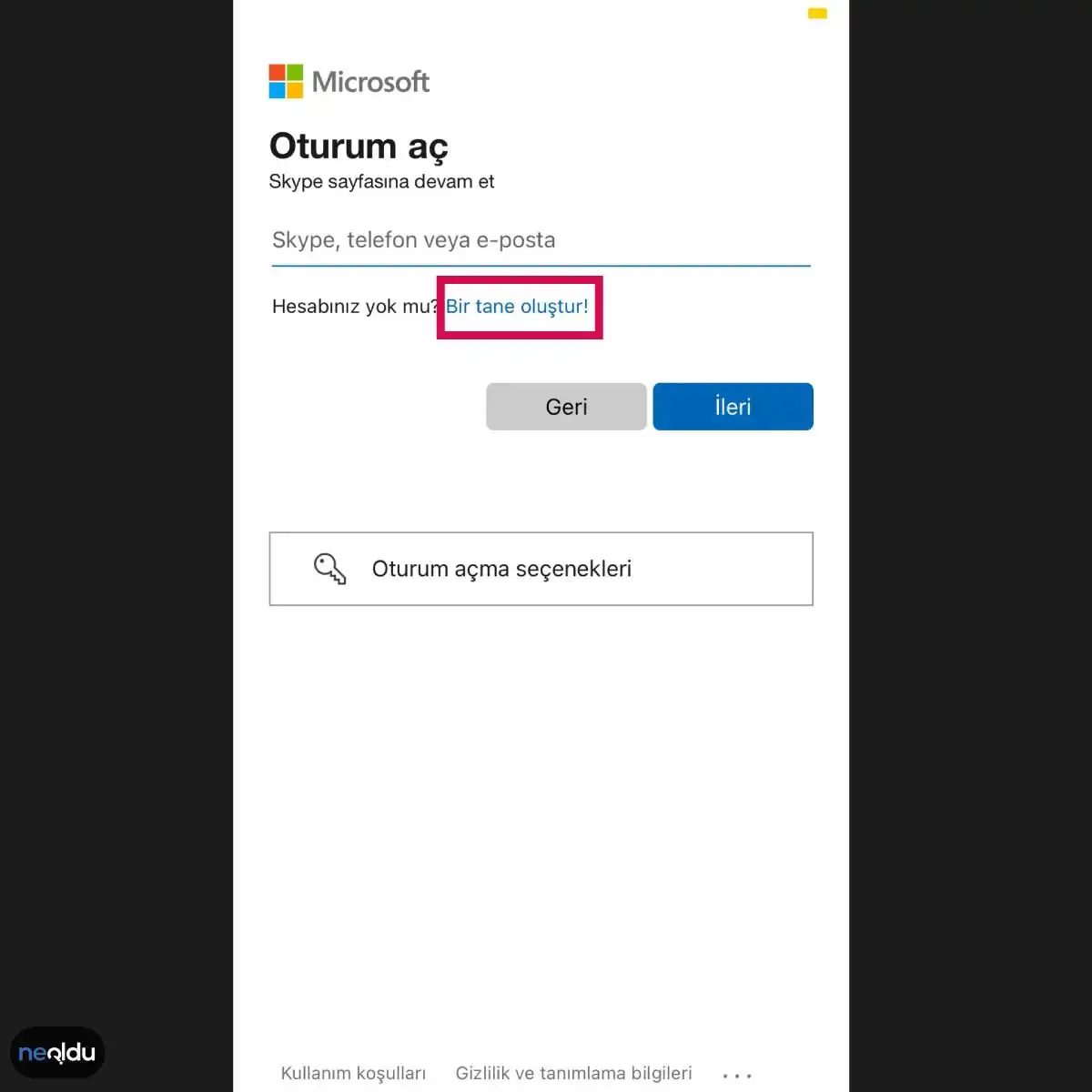
Op een prominente plek op het startscherm wordt u meestal begroet door een knop met het label “Registreren” of “Heeft u geen account?”. Deze optie is net als een deuropening. Wanneer u erop klikt, komt het registratieproces voor dat platform in werking.
Vul het registratieformulier in
De formulieren die op het scherm verschijnen spreken over het algemeen dezelfde taal. Naam, achternaam, e-mailadres en wachtwoord… Deze standaarden zijn bijna universele regels geworden voor grote platforms. De redenen achter elk veld zijn echter verschillend.
Uw e-mailadres is uw unieke toegangspunt. Veel dienstverleners gebruiken dit adres voor de verificatiecode. Wachtwoord is uw eerste verdedigingslinie. Complexe tekens, cijfers en kleine lettercombinaties vertragen geautomatiseerde brute-force-aanvallen. Sommige sites geven u feedback met een teller die direct de wachtwoordsterkte laat zien. Hoewel dit misschien maar een spel lijkt, maakt het een serieus verschil op het gebied van beveiliging.
Soms worden er extra vragen gesteld, zoals adres of geboortedatum, om een persoonlijke ervaring te bieden. Soms is dit vereist vanwege leeftijdsverificatie of wettelijke beperkingen. Bij het invoeren van deze gegevens is het noodzakelijk om rekening te houden met uw privacy-instellingen. Elk datapunt is een potentiële volgvector.
Wees voorzichtig bij het invullen van het formulier. Eén verkeerde e-mailbrief kan een enorme hoofdpijn veroorzaken tijdens het herstelproces van uw account. Het verliezen van uw wachtwoord kan in de meeste moderne apps zelfs tweefactorauthenticatie omzeilen. Zorg er daarom voor dat het wachtwoord dat u kiest gedenkwaardig maar onvoorspelbaar is.
“Beveiliging moet onderdeel zijn van de gebruikerservaring en geen barrière.”
Vergeet ten slotte niet de vakjes “Gebruiksvoorwaarden” en “Privacybeleid” aan te vinken. De meeste gebruikers komen hier snel voorbij. Deze teksten vormen echter het wettelijke kader dat bepaalt hoe uw gegevens zullen worden gebruikt. Lezen kan tijd kosten. Gooien is riskant.
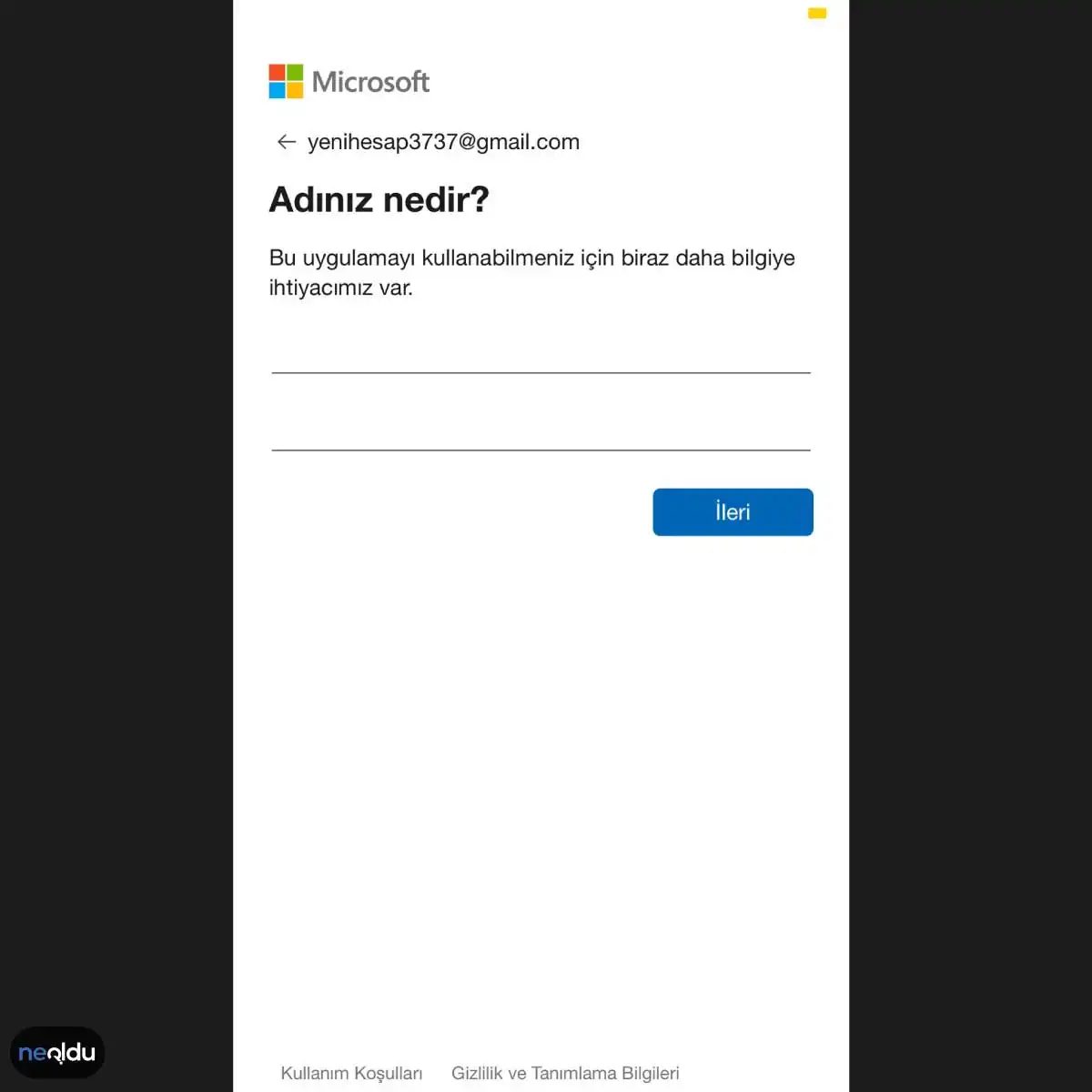
Voltooi de stappen
Het invullen van het formulier is niet voldoende. Een druk op de knop is niet voldoende. Het proces eindigt feitelijk niet.
Als het naamveld leeg is, zal er een fout optreden. Als het veld voor de achternaam leeg is, zal er een fout optreden. Als de e-mail niet klopt, komt er geen bevestiging. Gebruikersnaam is optioneel. Maar het is net zo belangrijk als uw wachtwoord.
Het kiezen van een wachtwoord is erg belangrijk. Maak een veilig wachtwoord. Het is voor een kwaadwillende aanvaller veel moeilijker om in te breken. Gebruik niet je oude wachtwoord. Voeg gemengde karakters toe. Voeg nummers toe.
Heb je het formulier gezien?
-naam
– Achternaam
– E-mail
– Gebruikersnaam (optioneel)
-wachtwoord
Vul alles correct in. Perfect en intact. Mis niets.
Klik vervolgens op de knop.
Wacht dan.
Controleer dan.
Controleer uw e-mail. Is er een bevestigingslink? Zo ja, klik erop. Als dit niet het geval is, controleer dan uw spammap. Mocht dit niet helpen, dien dan een ondersteuningsverzoek in.
Waarom zijn wij zo voorzichtig?
Informatie moet veilig worden bewaard. Uw account wordt niet gestolen. Wachtwoorden kunnen niet worden gekraakt.
Gemakkelijk inloggen.
Maar er zit een sterke beveiliging achter.
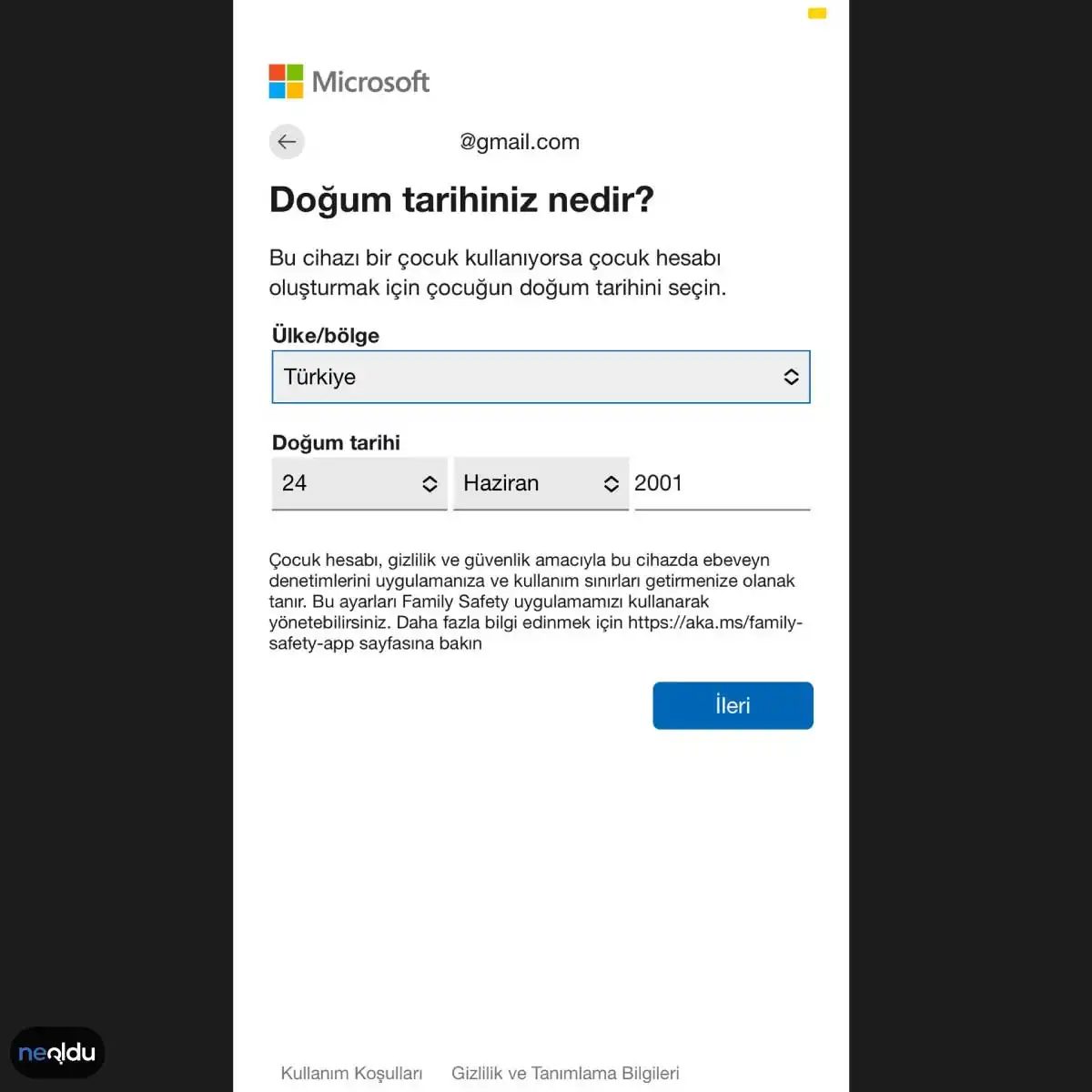
Nadat u het formulier heeft ingevuld en het privacybeleid heeft geaccepteerd, moet u de laatste stap voltooien. Klik op de knop. Klik op de kleine knop met de tekst ‘Registreren’ of ‘Doorgaan’ om het proces te voltooien. Het is heel eenvoudig. Dat is het!
E-mailverificatie uitvoeren (optioneel)
Vervolgens wordt e-mailverificatie uitgevoerd. In de meeste gevallen is deze stap optioneel. Bij sommige systemen kunt u direct inloggen, bij andere moet u om veiligheidsredenen wachten op een bevestigingslink. Open de link. Typ het in de adresbalk. Als het systeem hierom vraagt, wordt uw account als voltooid beschouwd. Als dat niet het geval is? Je hoeft niets te doen. Ga alstublieft door.
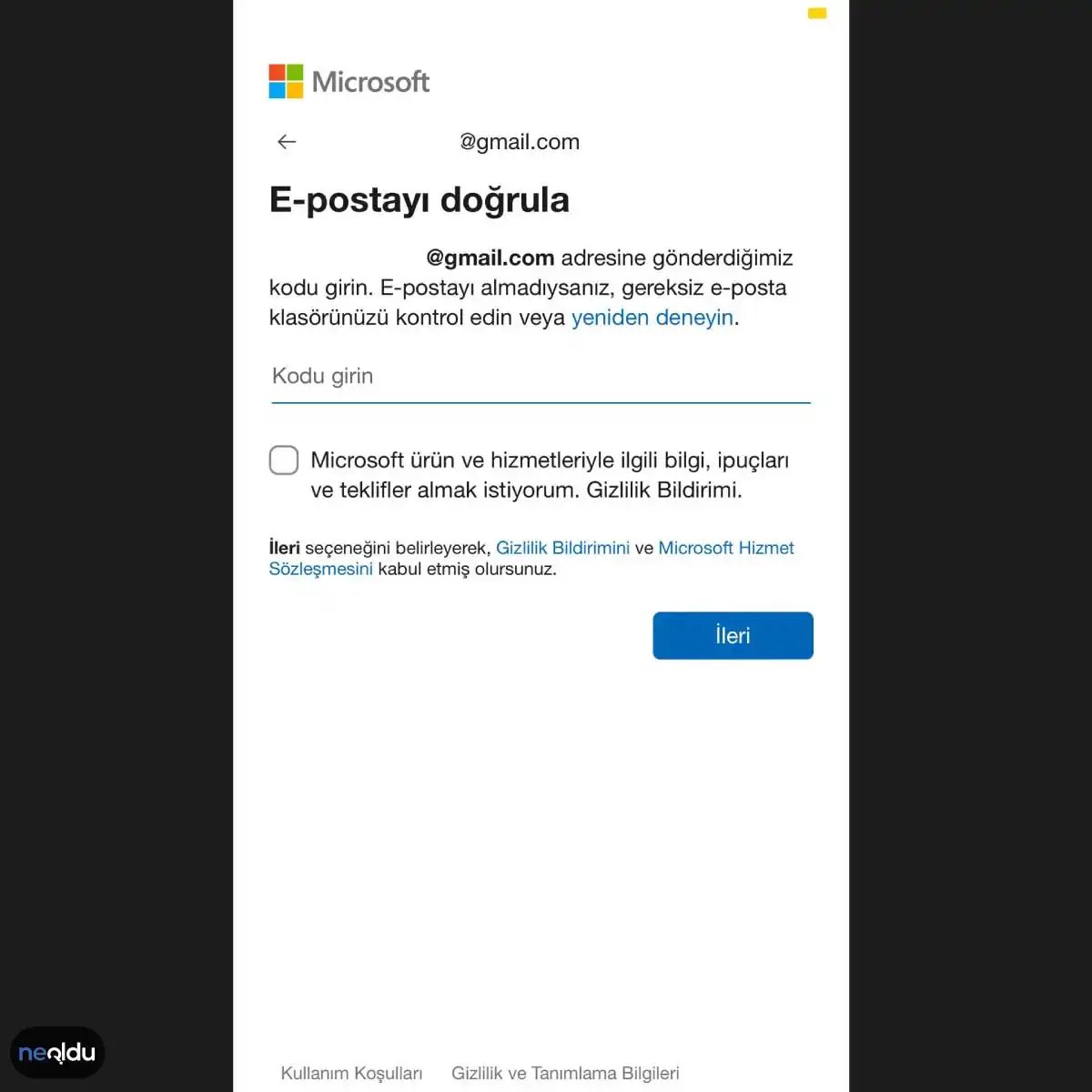
Soms klikt de laatste stap van het proces niet zomaar. Mogelijk hebt u het registratieformulier ingevuld en verzonden, maar Skype laat u wachten. Van waar? E-mailbevestiging. Het systeem wil u verifiëren als een echte persoon. Het is niet alleen bureaucratie, het is een veiligheidslaag.
De verificatielink wordt naar uw e-mailinbox verzonden. Het duurt meestal een paar minuten. Soms komt het in de spamfolder terecht. Bekijk het eens. Als de inbox leeg is, scan dan op spam. Klik op de link. Uw account wordt actief. Als deze stap wordt overgeslagen, herkent Skype hem niet als jou.
Wat is Skype en waarom zou je het downloaden?
Skype is een oud maar nog steeds krachtig communicatieplatform van Microsoft. Het biedt videogesprekken, spraakoproepen en berichtenuitwisseling. Waarom downloaden? Het is nog steeds heel gebruikelijk in zakelijke omgevingen. Sommige bedrijven gebruiken nog steeds Skype Business. Bovendien is het betaalbaar voor internationale gesprekken.
Er zijn ook functies die niet gratis zijn. Bijvoorbeeld scherm delen tijdens gesprekken of grote groepsgesprekken. Het kan zijn dat u hiervoor moet betalen. Maar zelfs de gratis versie is krachtig voor basisgebruikers.
Skype downloaden is eenvoudig. Windows, Mac, iOS, Android. Het werkt op elk platform. Je kunt het downloaden via app-stores of de officiële website. Installatie is eenvoudig. U logt in met e-mail of een Microsoft-account.
De grootste kracht van Skype is zijn universaliteit. Iedereen lijkt Skype te hebben. Vroeger was dat zo. Nu is er Zoom, Teams, Slack. Maar Skype bestaat nog steeds. Van waar? Gewoonte. Sommige mensen kunnen Skype niet opgeven. In sommige landen nog steeds standaard.
Dus wat zijn de nadelen van Skype? De interface is oud. Sommige gebruikers vinden het verwarrend. Bovendien zijn de innovaties de afgelopen jaren traag op gang gekomen. Microsoft porteert Skype naar Teams. Maar het is nog steeds een optie voor individuele gebruikers.
Er is iets waar u op moet letten bij het gebruik van Skype. Accountbeveiliging. Schakel tweefactorauthenticatie in. Houd uw e-mailadres up-to-date. Zorg ervoor dat u de verificatielink die u tijdens de registratie heeft ontvangen, niet kwijtraakt. Als u het vergeet, wordt het moeilijk om uw account te herstellen.
Skype is een communicatiemiddel op internet. Uw gegevens worden opgeslagen in de cloud. Er wordt gebruik gemaakt van encryptie. Maar het is geen volledige end-to-end-encryptie. Dit is een minpuntje voor wie van privacy houdt. Voor zakelijke gebruikers is Teams veiliger. Maar voor individuele gebruikers is Skype voldoende.
De spraakkwaliteit van Skype is goed. Het hangt af van uw internetverbinding. Het werkt zelfs bij lage bandbreedte. Dit is belangrijk voor ontwikkelingslanden. Het vereist geen hoge snelheid.
Voeg na het downloaden en installeren van Skype uw profielfoto toe. Voeg je vrienden toe. Begin het nu te gebruiken. verspil geen tijd

Skype bestaat nog steeds. Het heeft zijn weg gevonden sinds de release in 2003. Het blijft een van de bekendste hulpmiddelen om met iemand over de hele wereld te praten. Spraakoproepen. Videochats. Bestandsinzendingen. Alles in één venster.
Waarom ben je nog steeds aan het downloaden? Het antwoord is eenvoudig. Gemak.
Gratis belkwaliteit
Herinnert u zich oude telefoonrekeningen? Internationale gesprekken zouden uw rekening raken als een schok die maanden zou aanhouden. Skype maakte een einde aan deze nachtmerrie.
Als je een internetverbinding hebt, kun je praten. Vrij.
- Spraakoproepen: Net. Ononderbroken.
- Videogesprekken: Face-to-face gevoel. Hoge resolutie.
Praat tegen je verre familie alsof je koffie drinkt. Maak in realtime verbinding. Het gaat niet alleen om geld besparen. Het is een manier om de nabijheid te behouden.
Snelle berichtenuitwisseling
Soms is een lang gesprek niet nodig. Er is een korte vraag.
De instant messaging-functie van Skype maakt dit eenvoudig.
- Tekstgebaseerde communicatie.
- Verwachting van een snelle reactie.
- Beknopte ideeën delen.
Je overwint gedachteblokkades. U kunt uw vragen direct doorgeven. Geen wachten.
Bestanden delen
Of het nu zakelijk of privé is. Je moet iets laten zien.
Skype doet dit.
- Documenten.
- Foto’s.
- Video’s.
Het wordt snel gedeeld. Je hoeft niet over te stappen naar een extra platform. De stroom van informatie en inhoud is ononderbroken.
Internationale verbinding
De wereld is kleiner geworden. Uw zakenpartners bevinden zich mogelijk in andere landen. Uw familieleden bevinden zich op andere continenten.
Skype maakt deze afstand voordelig. Traditionele telefoonlijnen zijn duur. Bellen via Skype is veel voordeliger.
Communiceren met mensen over lange afstanden is niet langer een luxe. Een betaalbare noodzaak.
“Met Skype kunt u kosteneffectief communiceren met zakenpartners of dierbaren over lange afstanden.”
Lijst met voordelen
Redenen om voor Skype te kiezen zijn onder meer:
- Gebruiksvriendelijk: De interface is eenvoudig. Gemakkelijk te leren.
- Compatibiliteit tussen verschillende apparaten: Computer, tablet, telefoon. Het werkt overal.
- Betrouwbaarheid: Een infrastructuur die al jaren wordt gebruikt.
Digitale communicatiestandaarden veranderen. Maar de basisbehoeften blijven hetzelfde. Verbinden. Om te ontspannen. Om het eens te zijn.
Skype is meer dan alleen een overblijfsel uit de begindagen van VoIP. Het blijft het belangrijkste communicatieplatform en biedt een reeks functies die het relevant houden voor zowel persoonlijk als professioneel gebruik. Elke week verschijnen er nieuwe apps, maar de sterke punten van Skype, de eenvoud, de kosten en de platformonafhankelijke flexibiliteit, maken het tot een betrouwbaar werkpaard.
1. Lage toetredingsdrempel
Je hebt geen diploma computerwetenschappen nodig om aan de slag te gaan. De gebruikersinterface is intuïtief in zowel desktop- als mobiele omgevingen. Een account aanmaken gaat snel. Voor de installatie ervan is geen diepgaande technische kennis vereist. Dit gebruiksgemak verlicht de last voor niet-technische gebruikers die alleen maar verbinding willen maken.
2. Het doorbreken van de kostenbarrière
Het sterkste argument van Skype is dat het nul dollar kost.
- Onbeperkt bellen: Bel anderen gratis op Skype.
- Wereldwijd bereik: Locatie doet er niet toe. Afstand maakt niet uit, zolang beide partijen de app hebben.
- Geen verborgen kosten: Berichten, het delen van bestanden en spraakoproepen in het ecosysteem zijn volledig gratis.
Dit maakt het ideaal voor huishoudens op verschillende continenten en voor bedrijven die de communicatiekosten willen verlagen.
3. Alomtegenwoordige beschikbaarheid
Skype is gebouwd met mobiliteit in gedachten. De applicatie werkt op Windows, macOS en Linux. Deze zijn ook beschikbaar op iOS- en Android-apparaten. Deze flexibiliteit betekent dat u niet langer aan een bureau gebonden hoeft te zijn. Je kunt tijdens werktijd overstappen van een laptop naar een smartphone zonder de context te verliezen. Dankzij mobiele compatibiliteit kunt u onderweg verbonden blijven.
4. Betrouwbaarheid in kwaliteit
Duidelijkheid van audio en video is belangrijk. Skype biedt transmissie van hoge kwaliteit met minimale vertraging en vervorming. Helder geluid en stabiele video zijn moeilijk te negeren wanneer u op afstand werkt of tijdens informele vergaderingen. Een slechte verbindingskwaliteit vermindert de productiviteit en frustreert gebruikers. De infrastructuur van Skype is voldoende om in de meeste dagelijkse scenario’s aan deze behoeften te voldoen.
5. Schalen van één-op-één naar groepschats
Het platform is niet beperkt tot privédiscussies. Het ondersteunt groepsvergaderingen en telefonische vergaderingen.
“Groepsgesprekken transformeren Skype van een persoonlijke communicatietoepassing in een functionele samenwerkingstool.”
Of het nu gaat om een project en online cursussen, er kunnen meerdere deelnemers zijn. Wissel ideeën uit, deel bestanden en projecten gaan vooruit. U kunt deze vergaderingen in hetzelfde ecosysteem hosten, waardoor uw workflow wordt vereenvoudigd.
Veelgestelde vragen over hoe u aan de slag kunt gaan
Is Skype echt gratis te downloaden?
Ja. Je kunt het verkrijgen via de officiële website of app-winkels zonder een cent te betalen.
Waar kan ik het krijgen?
De veiligste optie is www.skype.com. Ga op mobiele apparaten naar de App Store voor iOS of de Google Play Store voor Android.
Welke apparaten worden ondersteund?
Het is overal. Laptops, desktops, tablets, mobiele telefoons. Als je Windows, Mac, Linux, iOS of Android gebruikt, maak je waarschijnlijk ook gebruik van Skype.
Heb ik een account nodig?
Dat doe je. Om berichten te versturen en te bellen is een gratis account vereist. Dit is uw digitale identiteit op het platform.
Is een internetverbinding niet bespreekbaar?
Juist. Zonder verbinding kun je geen sms’jes versturen, bellen of bestanden delen. Dit is een cloudgebaseerde dienst.
Kan ik bellen zonder contactgegevens?
U hebt een Skype-ID of e-mailadres nodig dat aan hun account is gekoppeld. Zodra u ze heeft gevonden, kunt u het gesprek starten. Indien geaccepteerd, wordt de verbinding onmiddellijk gestart.