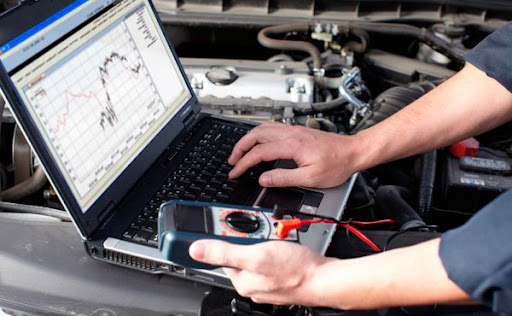
Современный компьютер — это сложное устройство, которое состоит из множества компонентов, и каждый из них может выйти из строя или начать работать некорректно. Рано или поздно пользователи сталкиваются с ситуацией, когда компьютер начинает работать медленнее, часто зависать или вовсе отказывается запускаться. В таких случаях на помощь приходит диагностика — процесс выявления и устранения проблем, влияющих на производительность и стабильность системы. Рекомендуем перейти по ссылке диагностика компьютера киев и узнать поподробнее. В этой статье мы рассмотрим, как самостоятельно провести диагностику компьютера и какие инструменты могут в этом помочь.
1. Зачем нужна диагностика?
Диагностика компьютера необходима для определения причин неисправностей и своевременного устранения проблем. Это позволяет:
- Улучшить производительность системы.
- Продлить срок службы оборудования.
- Предотвратить потерю данных.
- Избежать дорогостоящего ремонта или замены комплектующих.
Проблемы могут возникать как из-за аппаратных неисправностей (сбои в работе процессора, памяти, жесткого диска и т.д.), так и из-за программных сбоев (вредоносные программы, конфликты драйверов, повреждение операционной системы).
2. Основные признаки, что компьютер нуждается в диагностике
- Медленная работа: компьютер долго загружается, программы открываются с задержками.
- Неожиданные перезагрузки: устройство выключается или перезагружается без видимых причин.
- Ошибки и сбои: появление синих экранов (BSOD) или частые сообщения об ошибках.
- Шумы и перегрев: повышенный шум от вентиляторов и нагрев корпуса.
- Отсутствие отклика: периферийные устройства (мышь, клавиатура, принтеры) не работают корректно.
3. Инструменты для диагностики
Для выявления проблем существуют как встроенные средства операционной системы, так и сторонние программы, которые помогают провести диагностику компьютера.
a) Встроенные инструменты Windows
- Диспетчер задач (
Ctrl + Shift + Esc): позволяет увидеть загрузку процессора, памяти и дисков, а также определить, какие программы потребляют наибольшее количество ресурсов. - Средство проверки диска (chkdsk): используется для диагностики и исправления ошибок на жестких дисках.
- Средство проверки памяти (Windows Memory Diagnostic): помогает выявить проблемы с оперативной памятью.
- Системный журнал (Event Viewer): содержит информацию о сбоях и ошибках, которые происходили в системе.
b) Сторонние утилиты
- HWiNFO: программа для мониторинга состояния аппаратного обеспечения, включая температуру, напряжение и частоту работы компонентов.
- CrystalDiskInfo: утилита для проверки состояния жестких дисков и SSD, помогает определить, не находятся ли они на грани отказа.
- MemTest86: тестирует оперативную память на наличие ошибок.
- CPU-Z и GPU-Z: программы для диагностики процессора и видеокарты.
4. Пошаговая диагностика компьютера
Чтобы провести диагностику компьютера самостоятельно, рекомендуется выполнить несколько шагов:
Шаг 1: Проверка температуры компонентов Перегрев процессора или видеокарты может привести к сбоям и зависаниям. Используйте программы, такие как HWiNFO или HWMonitor, чтобы измерить температуру. Если она превышает 80-90°C, проверьте систему охлаждения и очистите компьютер от пыли.
Шаг 2: Тестирование оперативной памяти Ошибки в работе оперативной памяти могут вызвать зависания и “синие экраны”. Запустите Windows Memory Diagnostic или MemTest86 для проверки модулей ОЗУ на наличие ошибок.
Шаг 3: Проверка жесткого диска Используйте утилиту CrystalDiskInfo для диагностики состояния дисков. Параметры SMART помогут определить наличие секторов с ошибками или другие признаки износа. При необходимости запустите команду chkdsk /f в командной строке для исправления ошибок на диске.
Шаг 4: Обновление драйверов Устаревшие или поврежденные драйверы могут вызывать сбои и конфликты. Проверьте наличие обновлений на сайте производителя оборудования или воспользуйтесь утилитами для автоматического обновления драйверов, например, Driver Booster.
Шаг 5: Проверка на вирусы Вредоносное ПО может существенно замедлять работу системы и вызывать ошибки. Запустите полное сканирование с помощью антивируса или специализированных утилит, таких как Malwarebytes или AdwCleaner.
5. Профилактика и обслуживание компьютера
Чтобы минимизировать вероятность возникновения проблем, рекомендуется регулярно проводить профилактику:
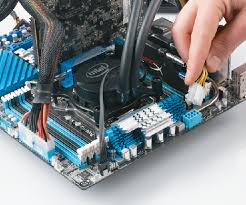
- Очищать компьютер от пыли и проверять состояние системы охлаждения.
- Обновлять операционную систему и драйверы.
- Использовать антивирусное ПО для защиты от вредоносных программ.
- Регулярно создавать резервные копии важных данных.
6. Заключение
Диагностика компьютера — это важный процесс, который позволяет своевременно обнаружить и устранить проблемы, обеспечивая стабильную работу устройства. Проведение регулярной диагностики помогает продлить срок службы компонентов и избежать непредвиденных сбоев в работе. С помощью встроенных инструментов и сторонних программ каждый пользователь может самостоятельно выявить основные неисправности и предотвратить более серьезные проблемы.
Тщательное внимание к состоянию компьютера поможет вам избежать затрат на ремонт и сохранить важные данные в безопасности.